

Hilfe-Center
Hilfestellungen und Anleitungen für alle Pictrs-Funktionen

Wasserzeichen und Bilderschutz
KI-resistente Wasserzeichen Alle Bilder im Shop mit einem Wasserzeichen versehen Wasserzeichen für ausgewählte Galerien verwenden Wasserzeichen für Schul- und Kindergartenfotografie Header im Shop ohne Wasserzeichen anzeigen Screenshot Schutz & Bilderklau Download mit Branding
Mit unserer Wasserzeichenfunktion kannst du die Bilder in deinem Shop mit einem Logo oder einem Text schützen.
Beim Erwerb der Fotos wird das Wasserzeichen entfernt. (Darauf weisen wir deine Kunden im Warenkorb hin.)
Wir bieten auch KI-resistente Wasserzeichen an, hier hast du die Wahl und kannst sehr granular konfigurieren.
KI-resistente Wasserzeichen
Wenn du in den Einstellungen dein Wasserzeichen konfigurierst, stehen dir dort verschiedene KI-resistente Hintergründe zur Verfügung. Hier kannst du zwischen mehreren Varianten wählen: Gitterlinien, farbig (bunt), farbig kühl, farbig warm und schwarz-weiß. Eine Vorschau der verschiedenen Optionen findest du in den Einstellungen.
Zusätzlich dazu findest du in unserem Downloadbereich Vorlagen für KI-resistente Wasserzeichen, welche du herunterladen, anpassen und zur Verwendung in die Shopverwaltung hochladen kannst.
Hinweis: Uns ist bewusst, dass sich KI stetig weiterentwickelt und 100%igen Schutz vor Entfernen können wir leider nicht garantieren.
Beispiel unten: Wasserzeichen mit KI-resistentem Hintergrund in der Variante "farbig"

Alle Bilder im Shop mit einem Wasserzeichen versehen
In den "Einstellungen" kannst du über den Reiter "Wasserzeichen" ein globales Wasserzeichen für deinen Shop festlegen.
So geht's Schritt für Schritt:
- Logo oder Text als Art des Wasserzeichens wählen
- Logo hochladen bzw. Text eingeben
- Stärke des Wasserzeichens wählen (25% - schwach; 100% - stark)
- bei Logo: Position und Größe wählen
- Vorschau anhand eines Beispielbildes ansehen
- Über den grünen Speichern-Button Änderungen anwenden
Tipp: Nutze dein Logo als transparentes PNG-Bild in quadratischer Größe (z.B. 800 x 800 px), dann wird dieses als Wasserzeichen mittig über die Bilder gelegt und passt bei Hoch- wie auch bei Querformat.
Hinweis für Wasserzeichen auf Videos: Für Wasserzeichen auf Videos ist das Format PNG zwingend nötig. Photoshop-Vorlagen gibt es hier. Wasserzeichen auf Videos werden bei Änderung der Wasserzeicheneinstellung nicht aktualisiert. Das Video einfach neu hochladen.
Wasserzeichen für ausgewählte Galerien verwenden
Unter "Galerien verwalten" wählst du zunächst die gewünschte Galerie aus und öffnest dann den Menüpunkt "Wasserzeichen" (im Dropdown-Menü). Jetzt kannst du bestimmen, ob die gewählte Galerie mit einem Wasserzeichen versehen werden soll oder nicht. Dafür einfach bei "Wasserzeichen aktiv?" das entsprechende Häkchen setzen.

Galeriespezifisches Wasserzeichen einstellen
Wenn du für eine Galerie ein anderes Wasserzeichen nutzen möchtest als das aus den Grundeinstellungen, kannst du an dieser Stelle einfach ein anderes Logo oder einen anderen Text hochladen.
Hinweis: Das Speichern der Wasserzeichen auf den Bildern nimmt abhängig von der Anzahl der Bilder und den aktuellen Server-Ressourcen etwas Zeit in Anspruch. Die Wasserzeichen werden im Hintergrund generiert – du kannst in der Zeit gewohnt weiterarbeiten.
Im Shop-Adminbereich gibt es unterhalb des Menüs einen Status, der dir anzeigt, ob die Generierung der Wasserzeichen noch in Arbeit ist.
Wasserzeichen für Schul- und Kindergartenfotografie
Für Schul- und Kindergartenfotografie bietet Pictrs im Shop einen eigenen Verwaltungsbereich. Dort kannst du Aufträge als Projekte anlegen und pflegen. Für ein Projekt kannst du entweder ein individuelles Wasserzeichen gestalten oder das aus den Grundeinstellungen verwenden, wenn du das möchtest. Den Menüpunkt "Wasserzeichen" findest du im Dropdown-Menü in der Verwaltung des Projekts.

Es ist ebenfalls möglich, ein abweichendes Wasserzeichen pro Klasse/Gruppe oder sogar pro Kind einzustellen. Klicke dazu auf "Galerie bearbeiten" oberhalb der Porträtgalerie eines Kindes. Das ist zum Beispiel sinnvoll, wenn dein standardmäßig verwendetes Wasserzeichen bei einem Kind ungünstig ausfällt und Eltern deshalb wichtige Details beim Auswählen der Bilder nicht richtig erkennen können. Generell empfehlen wir, darauf zu achten, dass ausreichend Transparenz des Wasserzeichens gegeben ist, um eine ansprechende Präsentation der Bilder zu gewährleisten.
Header im Shop ohne Wasserzeichen anzeigen
In den Einstellungen können die Fotos der Galerie-Übersicht auf der Shopstartseite und Fotos in den Galerie-Headern auf Wunsch auch ohne Wasserzeichen dargestellt werden. Das sieht an beiden Stellen schöner aus und war ein oft genannter Wunsch unserer Fotograf*innen. Ob du auf den Kopierschutz an diesen Stellen verzichten möchtest, entscheidest du selbst.
.jpg)
Schutz vor Screenshots und Bilderklau
In den Einstellungen des Shops lässt sich der Screenshot-Schutz aktivieren, sowie auch ein Hinweis für Betrachter der Galerie, dass die Bilder geschützt sind. Beides ist optional und greift nur, wenn man nicht eingeloggt ist bzw. wenn man nicht selbst Besitzer des Shops ist.

So sieht das dann bspw. in einer Galerie mit Bildern aus:
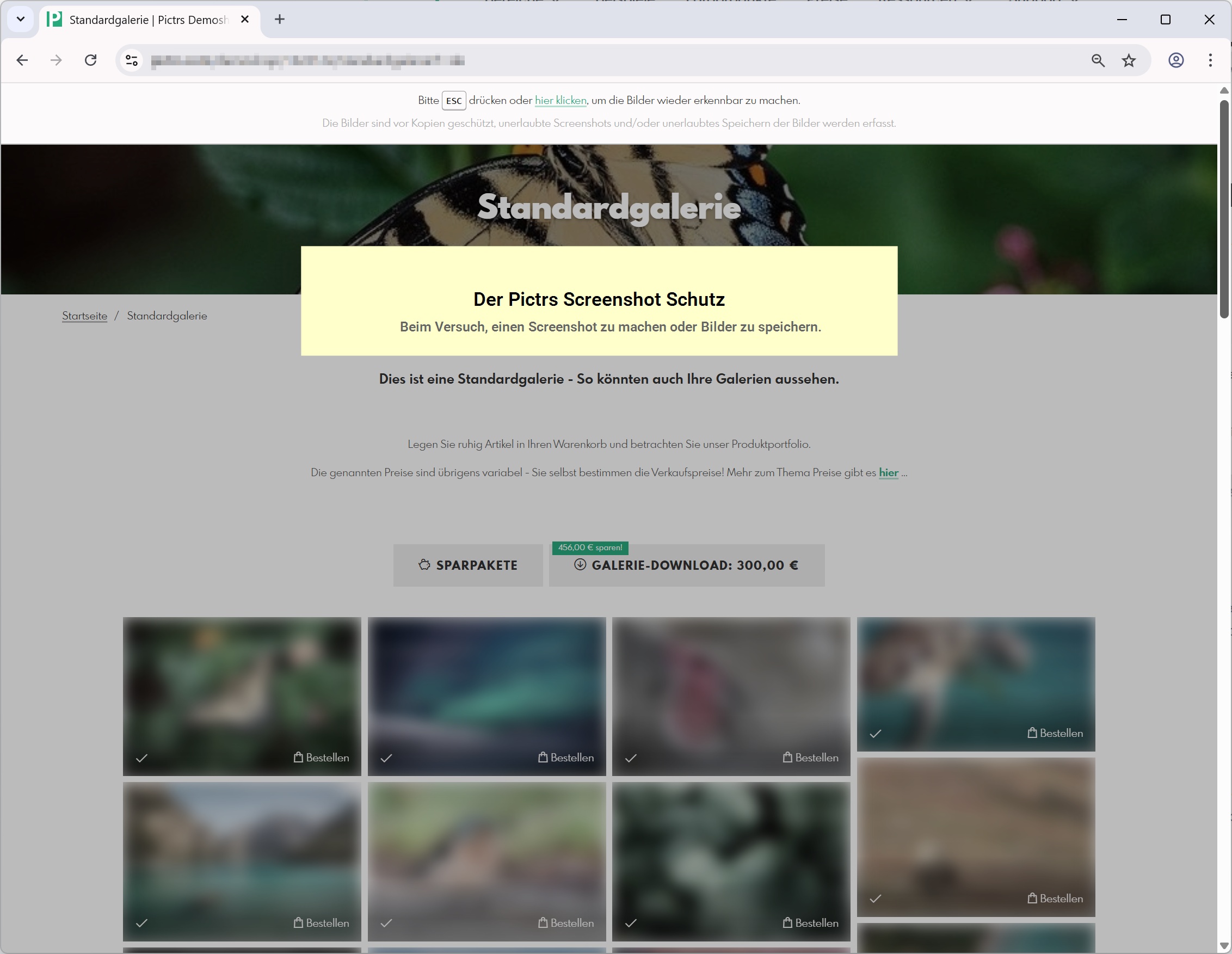
Der Screenshot-Schutz funktioniert – wenn aktiviert – in den Galerien, der Feedback-Galerie und im Warenkorb.
Weitere Schutzmechanismen sind in Arbeit und können bei uns angefragt werden. Wir sind speziell bei dem Thema dankbar für Austausch, Anregungen und Feedback und nehmen die Sorgen rund um den Schutz der Bilder sehr ernst.
Einen 100%-igen Screenshot-Schutz auf mobilen Browsern gibt es nicht, dieser ist in der mobilen Browserwelt leider nicht vorgesehen und somit ist es nach aktuellem Stand der Technik unmöglich, den Schutz für alle Geräte zu implementieren oder sicherzustellen. Hier hilft das Wasserzeichen und die Tatsache, dass die Bilder auf mobilen Geräten auch recht klein sind und sich Screenshots nicht für den Druck eignen und eben nur das zeigen, was zu sehen ist, den Screenshot. Sobald sich die Lage hier verändert, werden wir handeln und die Maßnahmen neu evaluieren bzw. weiterentwickeln.
Downloads mit Branding versehen
Unter Preise und Produkte kannst du in deiner Preisliste auch ausgewählte Downloads mit Logo aktivieren. Beim Kauf bleibt dein Logo dann (im Unterschied zum Wasserzeichen) auf ausgewählten Download-Produkten als Branding bestehen. Wo du das entsprechende Logo hochlädst und weitere Informationen dazu findest du hier im Hilfe-Center unter "Download mit Branding anbieten".
War dieser Artikel hilfreich?
Weitere Möglichkeiten der Hilfe
Nutze unsere weiteren Hilfsangebote um Antworten auf deine Fragen zu erhalten.
PDF-Leitfäden herunterladen
Lade dir unsere PDF-Leitfäden herunter und informiere dich für den erfolgreichen Verkauf deiner Fotos.
Leitfäden herunterladenFAQs lesen
Finde Antworten auf die häufigsten Fragen rund um deinen Pictrs-Shop in unserem umfangreichen FAQ-Bereich.
Zu den FAQsVideo-Tutorials ansehen
Schau dir unsere Video-Tutorials an und lerne Schritt für Schritt, wie du deinen Pictrs-Shop optimal nutzt.
Zu den Videos