

Hilfe-Center
Hilfestellungen und Anleitungen für alle Pictrs-Funktionen

Tipps und Tricks
Vorlagen Guides Marketing Optimale Bildauflösung Produktauswahl einschränken Download als Shopbetreiber Galerie-Widget Suchmaschinenrelevanz Feedback von Kunden anzeigen Zugangsdaten ändern Vorbereitungsmodus + Gutschein Facebook und Twitter Wasserzeichen gestalten Wiederkehrende Galeriestrukturen Flyer mit Gutscheincodes erstellen Impressum als Bild anzeigen Führende Nullen Direktlink zur Produktauswahl / zum Produkt Eigene Produktbilder verwenden E-Passfoto Barrierefreiheitsstärkungsgesetz (BFSG)
Vorlagen für dein Shopdesign
Schon entdeckt? Im neuen Shopdesigner haben wir einige Vorlagen für dein Design hinterlegt. Du findest im Shopdesigner zum Beispiel neutrale Logos, Hintergrundbilder für deinen Kopfbereich oder Vorlagen für das Suchfeld auf der Startseite. Klicke dazu einfach auf den kleinen Pfeil auf der rechten Seite des Buttons "Bild hochladen".

Gratis Guides zum Download
Guide für Fotografie an Kindergärten und Schulen
In diesem Leitfaden findest du alles zum Thema Schul- und Kitafotografie: Hole dir kostenlose Tipps zum Thema Datenschutz, Akquise und Kundenzufriedenheit. Wir geben nützliche Tipps zum Fotoverkauf im Pictrs-Onlineshop und zeigen dir, wie du deine Fotoaufträge an Schulen und Kindergärten noch einfacher verwaltest und verkaufst. Nutze unsere speziell entwickelten Funktionen wie Sparpakete, flexible Preisgestaltung und aktiviere Sammelbestellungen für die Eltern. In diesem ausführlichen Guide bleiben bestimmt keine Fragen mehr offen.
Guide für Schul- und Kitafotografie
Guide für Hochzeitsfotografen
Pünktlich zum Saisonauftakt findest du ab sofort nützliche Tipps und Tricks zum Thema Hochzeitsfotografie in unserem kostenlosen Guide Hochzeitsfotos erfolgreich verkaufen mit Pictrs. Dieser Leitfaden steht dir gratis zur Verfügung und beinhaltet allgemeine Tipps sowie Empfehlungen zur Arbeit mit Pictrs. Viel Erfolg beim Fotografieren!
Hochzeitsfotos erfolgreich verkaufen
Guide für Abiballfotografen
Du fotografierst auf Events? Dann gehören Abibälle bestimmt zu deinem Portfolio. In unserem Guide geben wir dir für die Fotografie auf Abibällen Tipps und Tricks an die Hand, die dich bei einem Auftrag als Fotograf begleiten und unterstützen. Hier findest du Anregungen dazu, was es vor dem Shooting zu beachten gilt und welche Einstellungen wir in deinem Pictrs-Shop empfehlen. Damit wird das Fotografieren auf Abibällen nicht nur für dich, sondern auch für deine Kunden ein voller Erfolg. Den Guide gibt es hier kostenfrei als PDF zum Download.
Abiballfotos erfolgreich verkaufen
Guide zu den Grundlagen mit Pictrs
In diesem Guide findest du allgemeine Tipps zum Umgang mit Pictrs. Wir verraten dir, worauf du achten solltest, um mit Pictrs deine Fotos erfolgreich zu verkaufen. Zufriedene Kunden sind gute Kunden! :) Gern teilen wir unsere Erfahrung mit dir. Egal ob Hobbyfotograf, Portraitfotograf, Kindergarten- und Schulfotograf: Bestimmt findest auch du nützliche Infos in unserem kostenlosen Guide zu den Grundlagen des Fotoverkaufs mit Pictrs.
Grundlagen-Guide: Erfolgreich Fotos verkaufen mit dem Pictrs-Shopsystem
Guide für Redakteure
Du verkaufst deine Fotos an Zeitungen, Magazine, Blogs oder sonstige Medien? Deine Fotos werden von Bildredakteuren genutzt? Manchmal kommt es hier zu Verständnisschwierigkeiten auf Seiten deiner Kunden, die sich fragen, wie sie an die Fotos aus deinem Pictrs-Shop gelangen. Dafür haben wir einen Guide geschrieben, den du hier als PDF herunterladen und an die entsprechenden Redakteure als Anleitung verschicken kannst. Du kennst unsere Funktion "Login für Bildredakteure" noch nicht? Lies hier mehr darüber in unserem Hilfe-Center.
Guide für Redakteure beim Kauf von Fotos zur Veröffentlichung
Marketing
Mit diesen Maßnahmen kurbelst du deine Verkäufe im eigenen Foto-Onlineshop an:
- Nutze die E-Mail-Funktion in der Galerie und erinnere potenzielle Kund*innen daran, dass noch keine Bilder bestellt wurden oder die Fotos nur noch begrenzte Zeit verfügbar sind. >> mehr dazu
- Nutze saisonale Ereignisse für Rabattaktionen in deinem Shop: Ostern, Weihnachten, Neujahr - es gibt doch immer etwas zu feiern. >> mehr dazu
- Wer spart, kauft gern: Biete Produktpakete im Shop an. >> mehr dazu
- Erlaube den Download einer Galerie zum Festpreis inkl. Ersparnis für deine Kund*innen. >> mehr dazu
- Mache es Google & Co leichter, deinen Shop zu finden und nutze unsere SEO-Optionen. >> mehr dazu
Du merkst es: Deiner Fotograf*innen-Phantasie sind keine Grenzen gesetzt und die Möglichkeiten der Vermarktung sind vielfältig.
Wir wünschen viel Erfolg beim Fotoverkauf und helfen auch gern persönlich weiter.
💡Weitere Tipps rund um das Thema Marketing für Fotograf*innen findest du auf unserer Marketingseite.
Optimale Bildauflösung
Du bist dir unsicher, in welcher Auflösung du die Bilder in den Shop lädst? Und wie war das noch gleich mit Pixeln und dpi?
Alles, was für Fotografinnen und Fotografen zum Thema Bildauflösung wichtig ist, erfährst du in unserem Blogbeitrag Alles, was du über Bildauflösung wissen musst!
Entdecke auch unsere eigene Seite mit weiteren Informationen zur richtigen Bildauflösung: Bildauflösung für Fotografen.
Du hast ein konkretes Beispiel und möchtest die perfekte Bildauflösung für ein bestimmtes Produkt ermitteln? Dabei hilft dir unser Pixelrechner.
Eine DPI-Tabelle für die optimale Fotoauflösung haben wir ebenfalls für dich zum Recherchieren bereitgestellt.
Ausgewählte Produkte anbieten
Pictrs bietet Fotografinnen und Fotografen in der Standardpreisliste über 100 verschiedene Fotoprodukte und -formate zum Verkauf an. Du entscheidest als Shopbetreiber, welche Produkte in deinem Onlineshop zur Verfügung stehen. Versetze dich am besten in deine Kunden hinein und bedenke: Wer die Wahl hat, hat die Qual. Mache deinen Kunden die Kaufentscheidung so leicht wie möglich, ohne das Sortiment unnötig zu beschränken. Hier sind unsere Empfehlungen:
-
Entscheide, welche Printprodukte für deine Kunden relevant sind
Fotoabzüge sind der Klassiker. Aber interessieren sich deine Kunden auch für Wandprodukte in Übergröße, wie beispielsweise Alu-Dibond oder Acrylglas-Bilder im Panoramaformat? Diese Produkte sind für Landschaftsfotografen relevant, für Event- oder Schulfotografen eher nicht. In diesem Segment kaufen Eltern hingegen gern Fotogeschenke, Sticker oder Fotosets ihrer Kinder. Es lohnt sich also, sich an den Wünschen deiner Kunden zu orientieren.
-
Wähle aus, welche Download-Formate du anbieten möchtest
Auch hier ist unsere Produktpalette auf Grund vieler Wünsche stark gewachsen: Wähle aus verschiedenen Formaten die passenden für deine Fotos aus. Die Kaufentscheidung fällt leichter, wenn die Auswahl zwischen wenigen Größen getroffen werden muss. Aktiviere zum Beispiel die Größen S, M, L und Original (private Nutzung) und desaktiviere die anderen Produkte in dieser Kategorie.
-
Kombiniere die Produktpalette in deinem Shop mit einer saisonalen Aktion
Kalender verkaufen sich zum Beispiel am besten im letzten Quartal eines Jahres. Biete Sonderkonditionen für dieses Produkt an oder aktiviere ein Produkt nur für einen bestimmten Zeitraum. So kurbelst du den Verkauf an und gestaltest damit zusätzlich die Bestelloptionen für deine Kunden übersichtlicher.
-
Überprüfe: Welche Formate sind für deine Fotos passend?
Fotografierst du ausschließlich im Format 2:3? Dann kannst du quadratische Formate bei allen Produkten für deine Kunden deaktivieren. Ist es dir wirklich wichtig, Panorama-Formate anzubieten? Ein genauer Check der Formate lohnt sich in allen Produktkategorien - auch wenn deinen Kunden beim Bestellen automatisch zuerst die passenden Formate angezeigt werden: Übersichtlichkeit hilft bei der Kaufentscheidung!

Download als Shopbetreiber
Du möchtest ein einzelnes Foto herunterladen, um es noch einmal zu bearbeiten? Dann gehe wie folgt vor:
- wähle die gewünschte Galerie aus
- suche das Bild in der Suchfunktion
- fahre mit der Maus darüber und klicke auf den Stift
- lade das Original herunter

Unsere Empfehlung: Lade das Bild nach dem Bearbeiten mit demselben Namen in deinen Shop - dann wird die alte Version einfach überschrieben.
Galerie-Widget
Binde deine Galerie doch ansprechend auf deiner Website ein! Kunden klicken auf "Kaufen" und landen in deinem Pictrs-Shop.
In dem Tab "Galerie-Widget" findest du Möglichkeiten, das Aussehen leicht anzupassen sowie den entsprechenden Code, den du auf deiner Webseite einbinden kannst.

Relevanz deines Shops bei Suchmaschinen steigern
-
Verlinkung von anderen Seiten (ganz wichtig)
Sorge dafür, dass dein Shop von anderen Seiten verlinkt wird. Je besser (relevanter) diese Seiten sind, desto mehr zahlt sich das für deinen Rang in der Google-Suche aus. -
Fülle deine Seiten mit relevanten Inhalten
Nutze dafür zum einen die Shopstartseite, zum anderen aber auch die Galerien und dort die Möglichkeit der Galeriebeschreibung. -
Nutze Social-Media-Kanäle, um den Shop zu promoten
Poste hin und wieder mal den Link deines Shops oder gib diesen bei Facebook, Twitter und Co an - dies bewertet Google positiv. -
Bilder sinnvoll benennen / verschlagworten
Nutze entweder sprechende Dateinamen oder vergib sinnvolle Inhalte für die IPTC Daten in den Bildern wie Name, Beschreibung, Copyright oder auch Keywords.
>> weitere SEO-Tipps für Fotograf*innen
Feedback von Kunden anzeigen
Wir freuen uns, dass deine Kunden gern in deinem Shop bestellen und du freust dich über positives Feedback. Warum zeigst du nicht einfach, wie zufrieden deine Käufer sind? Hier ein Tipp: Lege dir unter "Eigene Seiten" in deinem Shop eine Rubrik (z. B. "Kundenstimmen") an und sammle dort das Feedback zufriedener Käufer*innen.
Zugangsdaten ändern
Du möchtest dein Passwort ändern oder hast eine neue E-Mail-Adresse? Deine Zugangsdaten zu deinem Shop kannst du ganz leicht selbst ändern. Gehe dazu einfach in deinem Account auf "Meine Daten" > "MEIN ACCOUNT" und passe dort E-Mail-Adresse oder Passwort an.

Vorbereitungsmodus + Gutschein
Du hast deine Galerie im Vorbereitungsmodus fertig bearbeitet und möchtest die Galerie veröffentlichen. Animiere potenzielle Kunden doch einfach zum Kauf, indem du einen Gutschein bei Veröffentlichung der Galerie aktivierst! Alle Interessenten bekommen dann nicht nur den Hinweis, dass die Galerie veröffentlicht wurde, sondern werden gleichzeitig über die Gutscheinaktion informiert. Alles reached du tun musst, ist einen entsprechenden Gutschein anzulegen und auszuwählen.

Facebook und Twitter
Nutze die Social Media-Funktion, um deine Galerien zu bewerben:
Dazu im Shopdesigner den Bereich "Galerieansicht" wählen, Menüpunkt "Social Media" anklicken. Wähle jetzt aus, ob die Icons von Facebook oder Twitter unterhalb der Bilderauflistung einer Galerie sowie auf der großen Einzelbildansicht zu sehen sein sollen. Eine Mehrfach-Auswahl ist möglich. So können Nutzer der Sozialen Netzwerke deine Fotos liken und weiterempfehlen.

Wasserzeichen gestalten
Wusstest du schon, dass du dein Wasserzeichen für jede Galerie individuell gestalten kannst? In den Grundeinstellungen wählst du zunächst, ob du ein Wasserzeichen auf deinen Fotos möchtest. Im Admin-Bereich deines Shops kannst du diese Einstellung dann für jede einzelne Galerie variieren:

Jetzt hast du die Wahl zwischen dem Wasserzeichen aus deinen Grundeinstellungen oder einem speziellen Wasserzeichen für die ausgewählte Galerie: Lege Text, Logo und Stärke des Wasserzeichens fest. Als dritte Option kannst du das Wasserzeichen auch entfernen.
Du willst immer wiederkehrende Galeriestrukturen verwenden?
Du kannst dir einen Ordner mit entsprechenden Unterordnern auf deinem Computer anlegen und diesen leer via FTP in die gewünschten Galerien importieren. Sofort hast du die entsprechende Struktur erstellt. Preise kannst du dann von bereits bestehenden Galerien kopieren.
Flyer mit Gutscheincodes erstellen
Erstelle Flyer mit Gutscheincodes, die dem Kunden einen Rabatt ab einem bestimmten Bestellwert anbieten. Die Kunden werden den Flyer (auf Grund des Gutscheins) vorerst einstecken und haben damit Zugang zum Shop und den Bildern, so dass potentielle Kunden dann auch nachschauen.
Impressum als Bild anzeigen
Du kannst im Shopdesigner unter "Weiteres" den Punkt "Eigenes HTML/CSS" wählen, um folgenden Code zu hinterlegen, der das Impressum als Text ausblendet:
.imprint-mydata {display:none;}

Unter den Shop-Einstellungen im Admin-Bereich kannst du danach in den Einstellungen unter "Impressum" im Texteditor ("Freier Text") anstatt des automatisch erstellten Impressums ein Bild hochladen. Dein Impressum wird nun als Bild angezeigt und ist nicht mehr von Suchmaschinen erfassbar.
Führende Nullen beim Export
Für die richtige Sortierung der Bilder ist es notwendig, dass Dateinamen mit Zahlen so gestaltet sind, dass die Anzahl der Stellen der Zahlen gleich ist. Anstatt 1, 2, ..., 10 etc. ist es notwendig, dass die Nummerierung wie folgt aussieht: 001, 002, ..., 010 etc. Nur dann ist eine korrekte Sortierung der Bilder nach Dateiname gewährleistet.
Führende Nullen beim Export aus Lightroom
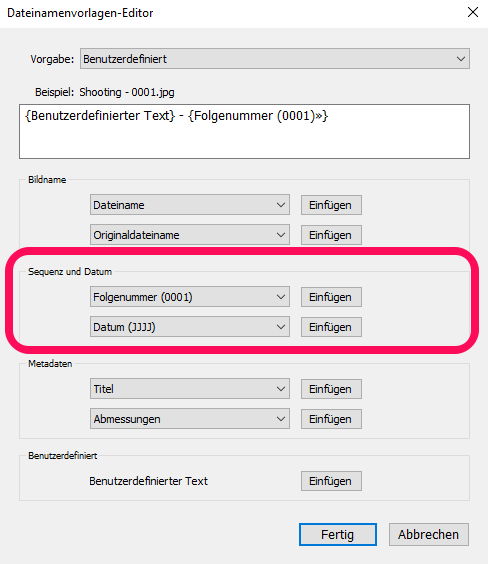
So geht's in Lightroom: In Lightroom kannst du Bilder exportieren und die Dateinamen automatisch generieren lassen. Die Möglichkeiten dafür sind nahezu unbegrenzt. Du kannst in den Dateinamen unter anderem Text, fortlaufenden Zahlen, Datumsangaben unterbringen und Lightroom sorgt automatisch für die richtige Erstellung der Dateinamen.
Wie gehst du vor:
- Bilder zum Exportieren in Lightroom markieren
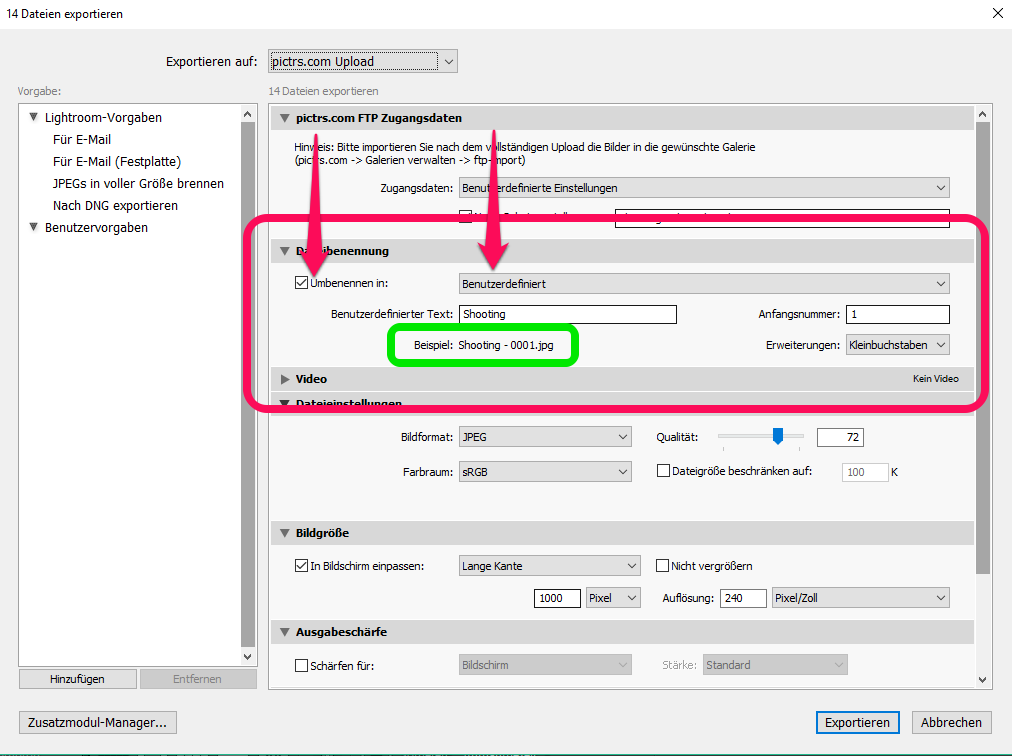
- Einstellungen zum Exportieren anpassen - konkret die Rubrik Dateibenennung
- Aktiviere die Checkbox bei "Umbenennen in" und wähle dort im Dropdown-Menü "bearbeiten" aus:
- Es öffnet sich ein Fenster zum Konfigurieren des gewünschten Dateinamenformats. Dort nutzt du vor allem die Funktion Folgenummer einfügen:
- Deine Bilder werden dann sauber benamt exportiert und die gewünschte Reihenfolge ist systemübegreifend aufgrund der Nummerierung gesichert.
Direktlink zur Produktauswahl / zum Produkt
Standardmäßig kannst du auf einzelne Bilder oder Galerien verlinken. Die Links dazu findest du entweder im Browser, wenn du das entsprechende Foto aufrufst, oder im Galeriemenü unter "Zugang".
Wenn du direkt zu einem bestimmten Produkt verlinken möchtest, gehe wie folgt vor:
- Login
- Wechsel zur Kundenansicht des Shops via Shopvorschau → Klick auf das weiße Auge. Wichtig: Shop muss über pictrs.com/xxx aufgerufen werden
- Foto auswählen und "Bestellen" klicken
- gewünschtes Produkt & Format auswählen
- Klick auf Icon über der Formatauswahl --> speichert den Link in der Zwischenablage
- Teile den Link und führe Kunden direkt zu einem bestimmten Produkt und ausgewähltem Format

Eigene Produktbilder verwenden
Du möchtest in deinem Shop eigene Bilder für die einzelnen Fotoprodukte zeigen? Eigene Fotos für deine angebotenen Produktkategorien kannst du über diese Seite hinterlegen.
So funktioniert's
- Login in den Verwaltungsbereich und Wechsel zur Kundenansicht des Shops (über das Auge oben links)
- "Produktinformationen" öffnen: Entweder über den Link im Kopfbereich deines Shops oder im Shopdesigner unter "Weiteres" > "Menü-Links"
- Klick auf den Stift zum Bearbeiten
- Eigene Bilder hochladen

Eigenes Bild auf Fotoprodukt zeigen
Neben der Möglichkeit eigene Fotos hochzuladen, hast du jetzt auch die Möglichkeit, eigene Fotos auf den Fotoprodukten zu zeigen. Gehe dazu wie oben beschrieben vor und klicke auf der Seite Produktinformationen im Verwaltungsbereich nach dem Upload eines Fotos auf "Bild in realistischer Umgebung zeigen". Dein Foto wird dann auf dem entsprechenden Fotoprodukt angezeigt:

Dein eigenes Foto auf dem Produkt wird für deine Kund*innen nicht nur auf der Seite "Produktinformationen" angezeigt, sondern erscheint auch in der Produktauswahl unter "Mehr Informationen":

E-Passfoto
Ab dem 1. Mai 2025 tritt in Deutschland das neue E-Passfoto-Verfahren in Kraft, das die Erstellung und Übermittlung biometrischer Passbilder digitalisiert. Künftig werden Passfotos ausschließlich in digitaler Form akzeptiert und direkt von zertifizierten Fotografen oder in Behörden erstellten Fotoautomaten sicher an die zuständigen Ämter übermittelt.
>> Weitere Informationen zum Thema E-Passfoto findest du hier
Barrierefreiheitsstärkungsgesetz (BFSG)
Ab Juni 2025 tritt das Barrierefreiheitsstärkungsgesetz (BFSG) in Kraft und bringt neue Regeln für die digitale Welt. Das Gesetz setzt eine EU-Vorgabe um und hat zum Ziel, digitale Angebote für alle zugänglich zu machen. Websites, Apps und Online-Shops sollen so gestaltet sein, dass z. B. seheingeschränkte, gehörlose oder motorisch eingeschränkte Menschen sie problemlos nutzen können.
Stichtag ist der 28. Juni 2025. Ab diesem Tag müssen betroffene Unternehmen ihre Online-Angebote barrierefrei gestalten. Gilt das auch für dich als Fotograf*in? Ja – wenn du deine Fotos online verkaufst, z. B. über deine eigene Website oder Plattformen wie Pictrs. Dann bist du unter Umständen verpflichtet, deine Seite barrierefrei zu gestalten.
Aber: Kleinstunternehmen mit weniger als 10 Mitarbeitenden und unter 2 Mio. Euro Jahresumsatz sind ausgenommen. Trotzdem kann es sich lohnen, freiwillig barrierefrei zu handeln – als Zeichen von Professionalität und Inklusion.
>> Weitere Informationen findest du in unserem Blog.
👉 Hinweis für Pictrs-Nutzer*innen: Solltest du auf Barrieren innerhalb der Pictrs-Shops stoßen, wende dich direkt an den Support von Pictrs. Nur durch Rückmeldungen kann unser Angebot kontinuierlich verbessert und barrierefrei gestaltet werden.
Quellen:
War dieser Artikel hilfreich?
Weitere Möglichkeiten der Hilfe
Nutze unsere weiteren Hilfsangebote um Antworten auf deine Fragen zu erhalten.
PDF-Leitfäden herunterladen
Lade dir unsere PDF-Leitfäden herunter und informiere dich für den erfolgreichen Verkauf deiner Fotos.
Leitfäden herunterladenFAQs lesen
Finde Antworten auf die häufigsten Fragen rund um deinen Pictrs-Shop in unserem umfangreichen FAQ-Bereich.
Zu den FAQsVideo-Tutorials ansehen
Schau dir unsere Video-Tutorials an und lerne Schritt für Schritt, wie du deinen Pictrs-Shop optimal nutzt.
Zu den Videos