

Hilfe-Center
Hilfestellungen und Anleitungen für alle Pictrs-Funktionen

Spezialfunktionen im Shop
Kundenuploads Schwarz-Weiß-Bilder generieren Zoom ermöglichen Shop-URL oder Name ändern Social Media Suche "Bestellen" ändern Crop-Funktion Weißer Rand für Fotos Galerie-Widget Textvorlagen IVW-TAG Anrede Du oder Sie Mehrsprachigkeit Kontakt & Impressum, AGB, Widerruf
Kundenuploads
Du kannst ermöglichen, dass deine Kunden selbst Fotos in den Shop laden und zu deinen Preisen bestellen können. Nutze diese Funktion, um mehr Umsatz zu generieren! Deine Kund*innen freuen sich sicherlich, wenn zusätzlich zu deinen professionellen Fotos noch private Motive bestellt werden können.
Es gibt zwei Typen von Kundenuploads:
1. Ermögliche deinen Kund*innen den Upload von Bildern in eine geheime Galerie, die nur für diejenigen sichtbar ist, die Bilder hochladen. Die Galerien werden, inkl. der hochgeladenen Fotos, nach 24 Stunden automatisch gelöscht. Diese Funktion kannst du in den Grundeinstellungen des Shops aktivieren.
2. Ermögliche, dass Bilder in eine bestehende Galerie geladen werden können. (>> mehr dazu hier) Diese Bilder sind dann für alle sichtbar, die sich die Galerie ansehen. Diese Option kann in jeder Galerie unter "Eigenschaften" aktiviert werden.
1. Upload von Fotos in versteckter Galerie ermöglichen
Wenn du den Link, den du in der Shopverwaltung in den Einstellungen unter Kundenuploads findest, per E-Mail verschickst, kann jeder der den Link aufruft, eigene Fotos in eine versteckte Galerie laden. Die Fotos siehst du in der Galerieverwaltung im Galerieordner "Kundenuploads Obergalerie", der automatisch erstellt wird. Preise und Produkte werden aus den "Standardpreisen" übernommen und können in den Eigenschaften der Obergalerie wie gewohnt angepasst werden.
Im Shop präsentieren: Wenn du diese Funktion für alle Seitenbesucher präsent platzieren möchtest, kannst du die Funktion "Kundenupload" auch als eigene Seite anlegen. (Mehr dazu)


In den Einstellungen des Shops kannst du darüber hinaus einen Link und Hinweistext aktivieren, der Kund*innen dann im Warenkorb angezeigt wird und den Upload und Kauf der eigenen Bilder ermöglicht.
Eigenes Header-Bild für Kundenuploads hinterlegen
Wenn du ein eigenes Hintergrundbild für den Kopfbereich hinterlegen möchtest, kannst du das in den "Eigenschaften" der "Kundenuploads Obergalerie" hinterlegen. Diese erscheint in deiner Galerieübersicht, sobald die Uploadfunktion genutzt worden ist.

Damit das Vorschaubild im Shop angezeigt wird, musst du im Shopdesigner unter "Galerieansicht" das Layout "auffällig" gewählt haben.
Mehr zu dieser Einstellung im Shopdesigner findest du hier.
2. Upload von Fotos in bestehende Galerie ermöglichen
Diese Funktion kannst du in den Eigenschaften einer Galerie (ganz unten) aktivieren. Deine Kund*innen haben dann die Möglichkeit unterhalb deiner Fotos, weitere Bilder zur Galerie hinzuzufügen. Achtung: Diese Bilder sind für alle sichtbar, die diese Galerie aufrufen und werden nicht automatisch gelöscht.
.jpg)
Schwarz-Weiß-Bilder generieren
Im Dropdown-Menü einer Galerie hast du die Möglichkeit für jedes Bild eine schwarz-weiß-Kopie zu erstellen. So verdoppelst du die Bilder innerhalb deiner Galerie und bietest Kund*innen mehr Auswahl an. Die schwarz-weiß-Variante erscheint dann in der Galerie direkt neben dem Original. Einzelne Bilder oder alle neu generierten schwarz-weiß-Varianten können auch wieder gelöscht werden.
Bevor die Kopien der Bilder erstellt werden, kann zwischen verschiedenen Kontrast-Stilen gewählt werden. Neben 5 schwarz-weiß-Stilen, die zur Auswahl stehen, kann auch ein eigener Stil hinterlegt werden. Eingestellt werden können Helligkeit und Kontrast, bis ein zufriedenstellendes Ergebnis entsteht.
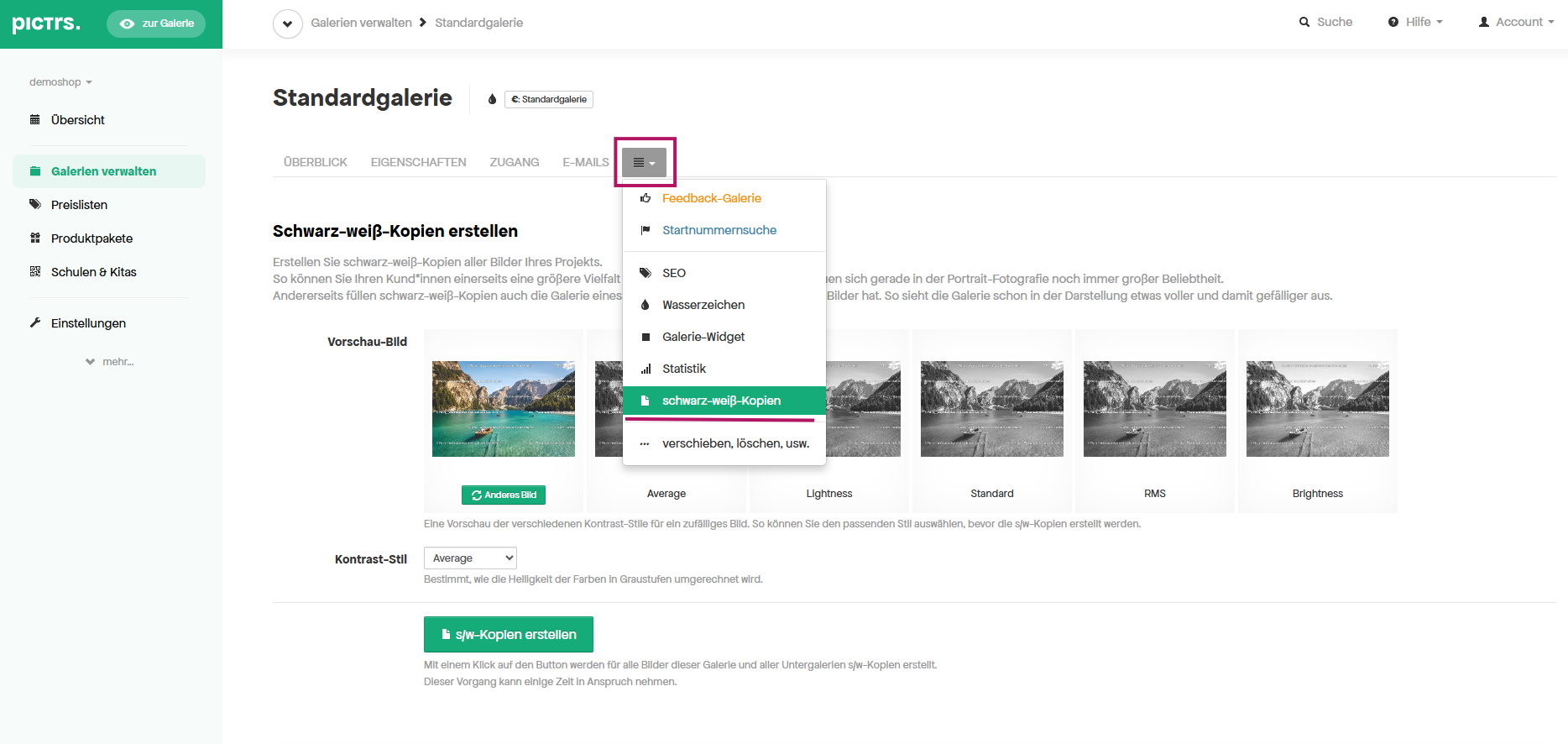
Du arbeitest mit kleinen Vorschaubildern, also dem Vorschau-Upload? Wie das in Kombination mit den schwarz-weiß-Versionen von Bildern funktioniert, erfährst du hier.
Zoom ermöglichen
Damit sich deine Kunden besser von der Qualität deiner Bilder überzeugen können, gibt es im Shopdesigner die Möglichkeit, eine Lupe in Form eines Zooms zu ermöglichen:

- im Shopdesigner Rubrik "Einzelbild" öffnen
- Häkchen bei "Zoom ermöglichen" setzen
- veröffentlichen
Deine Kunden können dann mit der Maus über ein Bild fahren, um es zu vergrößern.
Hinweis: Sollte das Bild bereits in voller Auflösung (lange Seite 1024px) dargestellt sein, wird die Lupe nicht angezeigt, da es dann keinen Vergrößerungseffekt gibt. Dies kann bei großen Monitoren in Verbindung mit Querformat-Bildern und der Einstellung "große Detailansicht" der Fall sein.
Shop-URL oder Name ändern
Unter Einstellungen > Name und Status kannst du die URL zu deinem Shop (Profil-Link) ändern. Die Internetadresse zu deinem Shop lautet in der Regel www.pictrs.com/IHRSHOPNAME. Wenn du ändern möchtest, was nach dem Slash (/) steht, kannst du die gewünschte Endung hier anpassen. Damit änderst du also den Link, unter dem deine Kund*innen deinen Onlineshop aufrufen.

Du kannst folglich zwischen deinem Shopnamen und der URL zum Shop unterscheiden. Eine dritte Möglichkeit bietet der Text, den du im Header deines Shops, also in der Kundenansicht, verwendest. Diesen kannst du als Text im Shopdesigner unter Startseite > Header-Inhalt > Text anpassen.

Social-Media-Buttons einbinden
Unterhalb der Bilderauflistung einer Galerie sowie auf der großen Einzelbildansicht können Buttons zum Teilen in den Sozialen Netzwerken Facebook und Twitter angezeigt werden. Entscheide, welche davon du anzeigen möchtest.

- im Shopdesigner Bereich "Galerieansicht" öffnen
- entsprechende Häkchen bei "Teilen" setzen
- veröffentlichen
Suche aktivieren
Du möchtest, dass Kunden in deinem Shop gezielt nach Schlagworten suchen können? Einfach die Suchfunktion aktivieren:

- im Shopdesigner Bereich "Startseite" auswählen
- bei "Komponenten" auf Edit-Icon (Stift) bei "Suche/Zugangscode" klicken
- Art des Eingabefelds auswählen
- Design auswählen oder eigenes Bild hochladen
- veröffentlichen
Deine Kunden können dann je nach Eingabefeld nach Schlagworten oder Startnummern im Shop suchen.
"Bestellen" ändern
In den Einstellungen deines Shops kannst du eine Alternative zur Aufschrift des Buttons "Bestellen" wählen, die deinen Kunden angezeigt werden soll. Hier stehen dir die Varianten "Formate und Preise", "Zur Auswahl", "Kaufen", "Weiter" und andere Möglichkeiten zur Verfügung.
Die Aufschrift erscheint dann in der Shopansicht auf den einzelnen Bildern als Mouseover und in der Detailansicht eines Fotos.

Crop-Funktion beim Bestellen (standardmäßig)
Kunden können Bilder bei der Bestellung mithilfe unserer Crop-Funktion beschneiden. Auf diese Weise ist gewährleistet, dass bei abweichendem Seitenverhältnis Bild und Format individuell angepasst werden können.

Weißer Rand für Fotos
Lasse deine Kunden wählen und biete Fotos bis zum Format 30x60cm mit weißem Rand an. Dann sehen deine Kunden im Warenkorb die Option "weißer Rand" für alle Fotoabzüge bis zur Größe von 30x60 cm – unabhängig von der Art des Papiers. Diese Funktion beschränkt sich vorerst nur auf Fotos außerhalb von Paketen. Du möchtest die Option weißer Rand für Fotos aktivieren? Diese findest du in den Grundeinstellungen des Shops.

Galerie-Widget
Eine Galerie, die nicht durch einen Zugangscode geschützt ist, kann via Widget auf bestehenden Seiten eingebunden werden. Weitere Infos gibt es hier.

Textvorlagen / Textbausteine
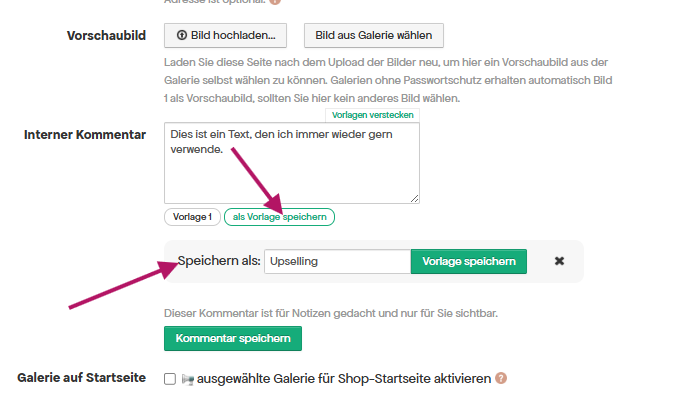
Du kannst für jedes Textfeld in deiner Shopverwaltung individuelle Textvorlagen erstellen und speichern. So musst du häufig genutzte Texte nur einmal formulieren und kannst diese jederzeit bequem wiederverwenden. Die Vorlagen werden direkt am jeweiligen Textfeld hinterlegt und stehen dir in allen relevanten Bereichen zur Verfügung.
IVW-TAG
Für Tageszeitungen und Verlage, die ein IVW-Pixel nutzen möchten, bieten wir die Integration eines IVW-Tags in sämtlichen Formen nach individueller Absprache an. Sprich uns dazu einfach an.
Anrede Du oder Sie
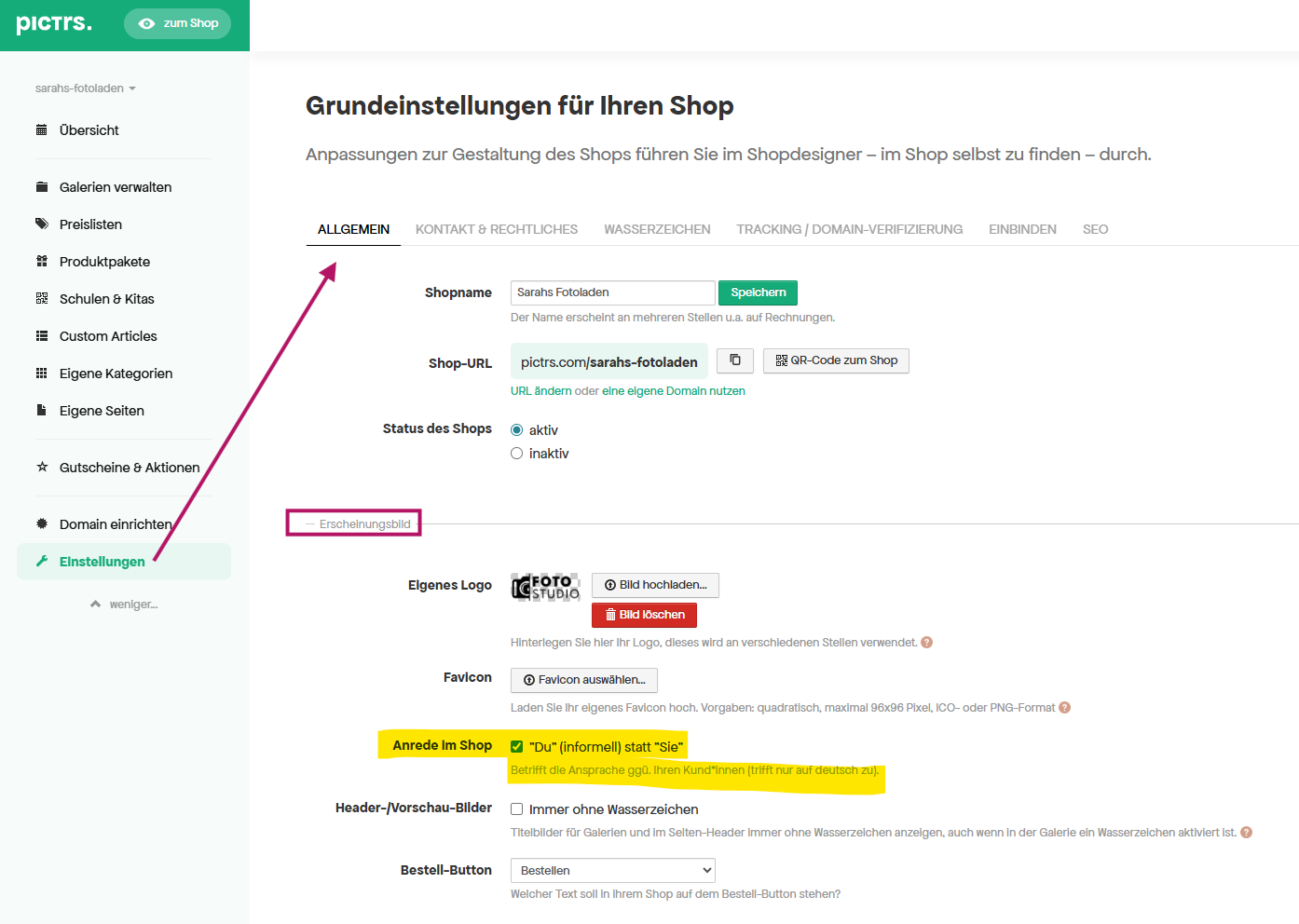
In den Einstellungen des Shops kannst du auswählen, ob deine Kund*innen mit Du oder Sie angeredet werden sollen. Das betrifft alle von Pictrs vorgefertigten Texte im Shop, wie zum Beispiel den Bestellprozess oder die E-Mails, die wir in deinem Namen an Kund*innen schicken (z. B. die Bestellbestätigung).
Mehrsprachigkeit
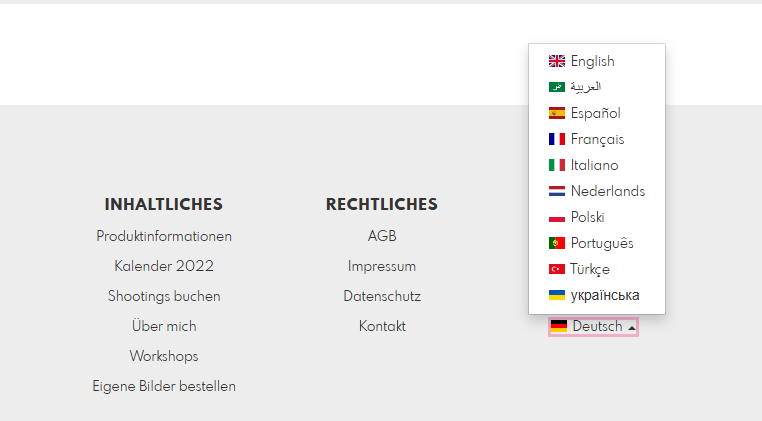
Neben Deutsch kann dein Shop und der komplette Bestellvorgang auch in Englisch, Arabisch, Spanisch, Französisch, Italienisch, Niederländisch, Polnisch, Portugiesisch, Türkisch und Ukrainisch angezeigt und durchlaufen werden. Ob du alle oder nur einige Sprachen anbieten möchtest, kann in den Einstellungen angepasst werden.
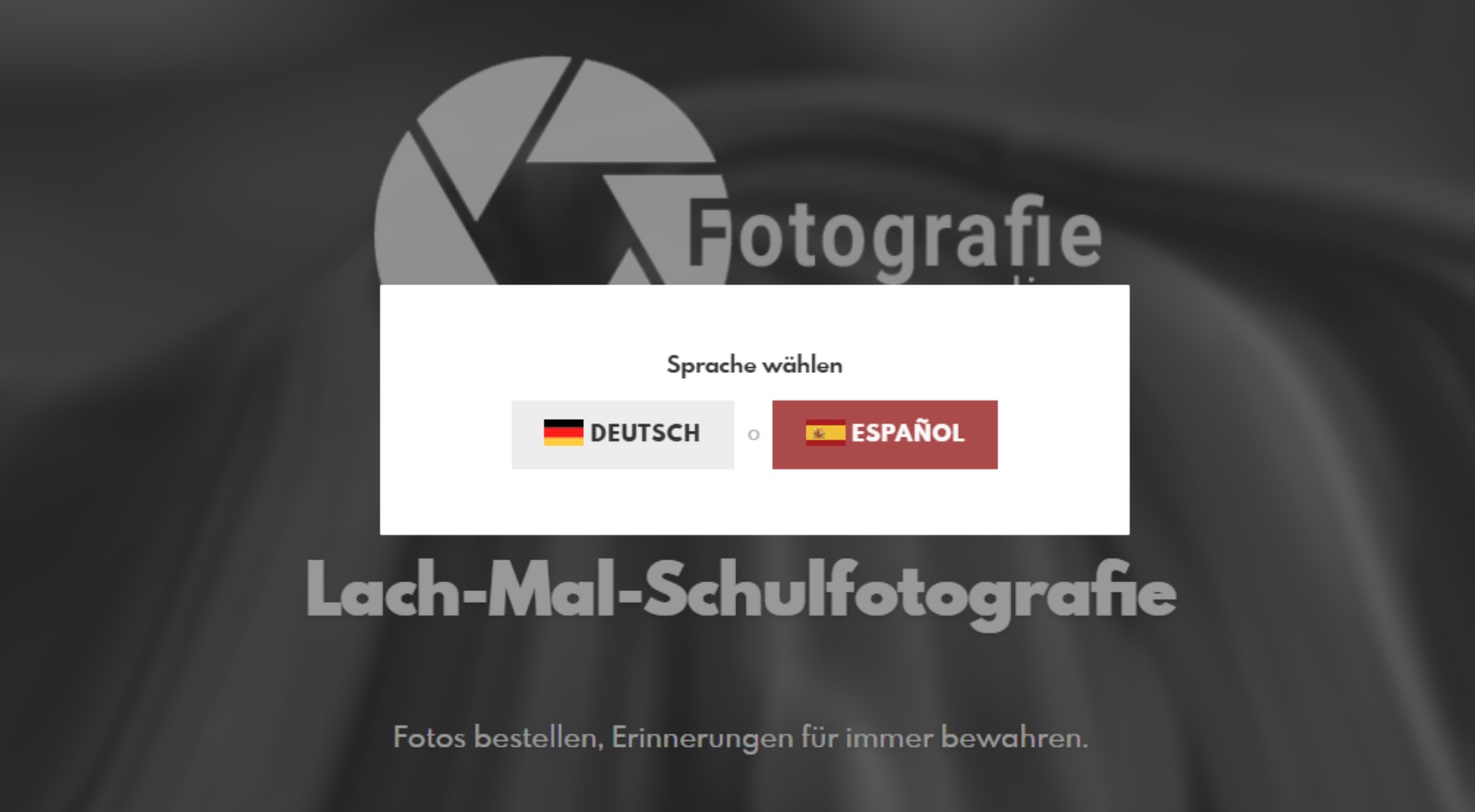
Sollten die Besucher*innen des Shops im Browser nicht Deutsch als Sprache hinterlegt haben, erhalten sie beim ersten Aufruf des Shops jetzt einen neuen Sprachauswahl-Layer zur Auswahl der Sprache. Zur Wahl stehen dann die bevorzugte Browsersprache (also vermutlich die Muttersprache, zum Beispiel Spanisch) und Deutsch.
Das betrifft auch Zugriffe auf den Shop über Google und Co.
Galeriebeschreibungen und andere selbst verfasste Texte kannst du mit dem Texteditor selbstständig mehrsprachig hinterlegen. Shopbesucher*innen können dennoch jederzeit die Sprache wechseln. Der Sprachselektor befindet sich im Footer-Bereich deines Shops.
Kontakt & Impressum, AGB, Widerruf
In deinem Shop findest du in den Einstellungen das Tab "Kontakt & Rechtliches". Hier kannst du verschiedene Einstellungen zur Kontaktseite deines Shops und zum Impressum vornehmen.
Kontaktseite
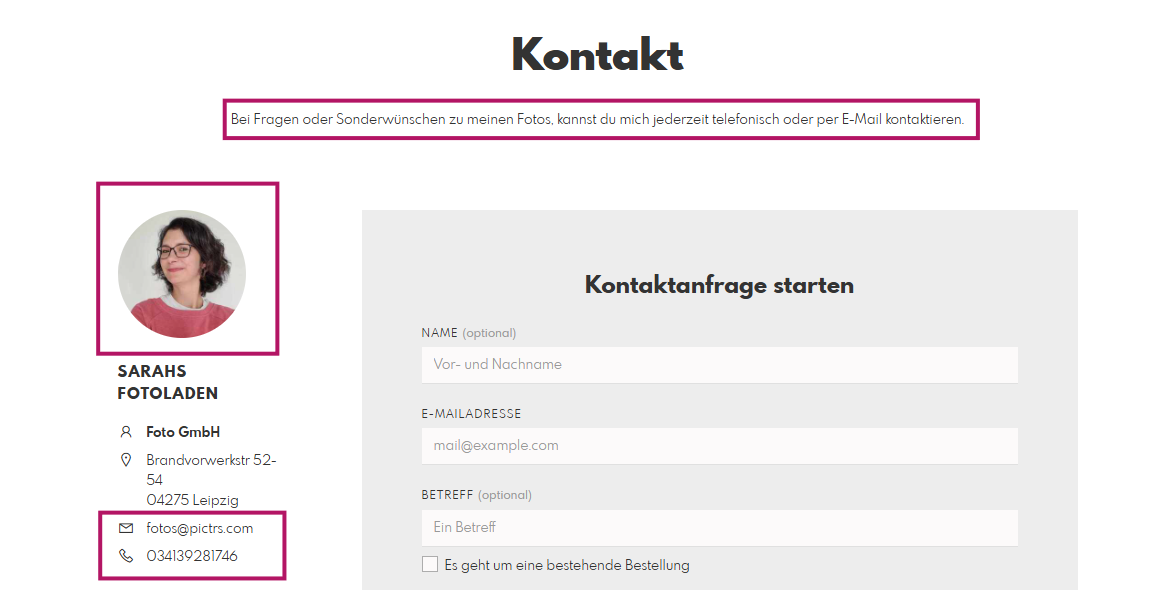
Jeder Shop hat eine im Footer verlinkte Kontaktseite, auf der die Kontaktdaten des Shopbetreibers stehen. Auf dieser Seite kannst du dich für verschiedene Optionen entscheiden und zum Beispiel ein Foto von dir hochladen, um die Kontaktseite persönlicher zu gestalten. Von hier aus haben deine Kund*innen auch die Möglichkeit, dir eine Nachricht zukommen zu lassen. Geht es um eine bestehende Bestellung, landet die Nachricht bei uns und wir kümmern uns für dich darum.
Im Tab "Kontakt & Rechtliches" hinterlässt du deine Adresse, lädst optional ein Foto von dir hoch und wählst aus, ob der Standpunkt deiner Geschäftsadresse auf der Kontaktseite mittels Google Maps-Karte angezeigt werden soll. Ein eigener Text, der dann oberhalb des Kontaktformulars erscheint, kann ebenfalls in der Shopverwaltung hinterlegt werden.
Abwesenheit einstellen
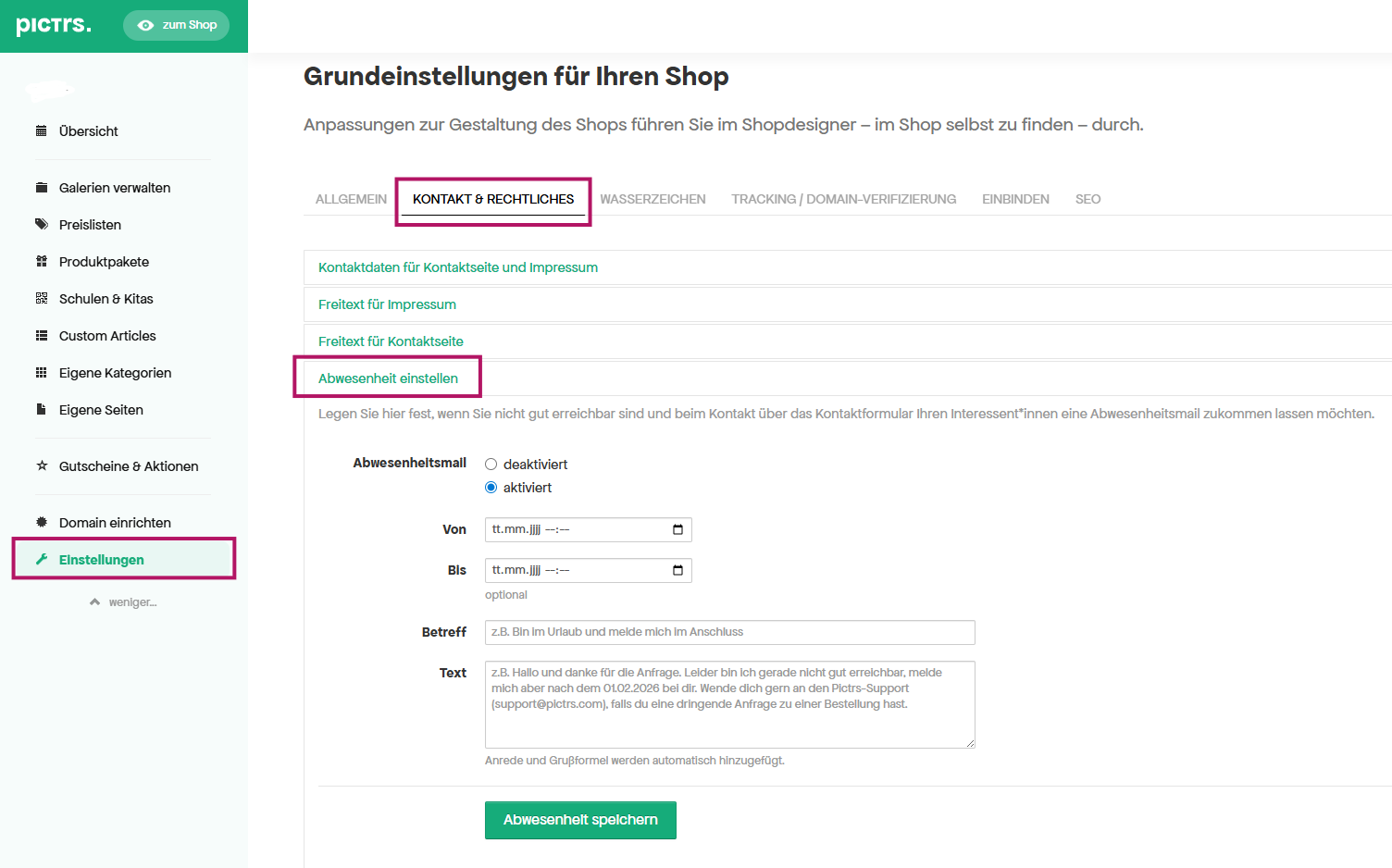
In den Einstellungen des Shops kann eine Abwesenheitsmeldung hinterlegt werden. Wenn Kund*innen auf der Kontaktseite des Shops eine Anfrage stellen, erhalten sie im Anschluss die Benachrichtigung über die Abwesenheit per E-Mail. Die Dauer der Abwesenheit sowie ein eigener Text kann in der Shopverwaltung hinterlegt werden.
Impressum
Unter "Kontakt & Rechtliches" kannst du optional eigene AGBs für deinen Shop hinterlegen oder die AGB-Vorschläge von uns anpassen, dein Shop-Impressum anpassen und bei Bedarf Ergänzungen an der Datenschutzerklärung vornehmen.
Du möchtest, dass deine Kontaktdaten im Impressum nicht von Suchmaschinen erfasst werden? Dann kannst du deine Adressdaten alternativ via Freitextfeld als Bild einbinden. Ziehe dazu einfach das entsprechende Bild in den Editor hinein und klicke auf "Impressum speichern":

Widerrufsbutton
Was ist der Widerrufsbutton?
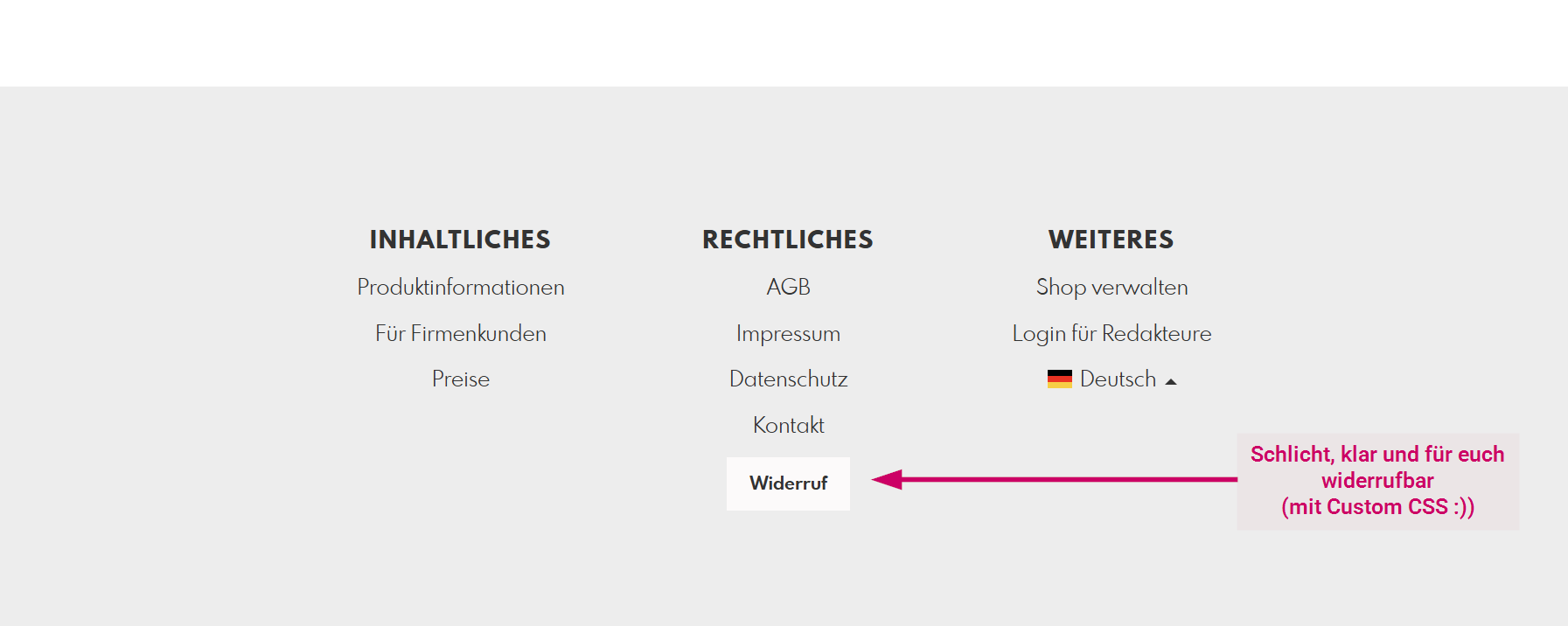
Der Widerrufsbutton ist eine gesetzlich vorgeschriebene Funktion, die es Endkund*innen ermöglicht, unkompliziert von ihrem gesetzlichen Widerrufsrecht Gebrauch zu machen. Seit dem 19. Juni 2026 ist ein solcher „Kündigungs- bzw. Widerrufsbutton“ für Online-Shops in Deutschland und der EU Pflicht, wenn Verträge über die Website abgeschlossen werden können, die ein Widerrufsrecht beinhalten.
Wie funktioniert der Button bei Pictrs?
Über diesen Button gelangt der Kunde direkt zu einer Eingabemaske, über die er den Widerruf einer Bestellung elektronisch erklären kann. Nach dem Absenden erhält der Kunde oder die Kundin eine Information, ob ein Widerruf überhaupt zulässig ist oder nicht. Falls ja, erhält der Kunde bzw. die Kundin eine automatische Bestätigung und der Vorgang wird an unser System bzw. den Support übermittelt.
Weitere Quellen und Informationen zum Widerrufsbutton gibt es hier:
- Bundesministerium der Justiz und für Verbraucherschutz: https://www.bmjv.de/SharedDocs/Pressemitteilungen/DE/2025/0903_Widerrrufsbutton.html
- IHK Stuttgart: https://www.ihk.de/stuttgart/fuer-unternehmen/recht-und-steuern/it-recht/ecommerce/widerrufsbutton-widerruf-per-mausklick-6767342
- Noerr: https://www.noerr.com/de/insights/umsetzungsgesetz-zum-widerrufsbutton-veroeffentlicht
Fazit für Fotograf*innen:
Der Widerrufsbutton ist eine rein rechtliche Pflichtkomponente von Pictrs, um den Shop absolut rechtssicher zu betreiben. Da die allermeisten Bestellungen bei Pictrs jedoch individuelle Fotoprodukte betreffen, führt das Betätigen des Buttons bei bereits produzierten Fotoabzügen oder heruntergeladenen Dateien in der Regel nicht zu einem automatischen Rücktrittsrecht des Kunden. Jede eingehende Widerrufsanfrage wird entsprechend der gesetzlichen Vorgaben geprüft.
Der Widerrufsbutton kann über die Custom CSS ausgeblendet werden, was wir ausdrücklich nicht oder nur nach Rücksprache mit dem Support empfehlen. Eine Rechtsberatung ist uns hier jedoch leider untersagt.
War dieser Artikel hilfreich?
Weitere Möglichkeiten der Hilfe
Nutze unsere weiteren Hilfsangebote um Antworten auf deine Fragen zu erhalten.
PDF-Leitfäden herunterladen
Lade dir unsere PDF-Leitfäden herunter und informiere dich für den erfolgreichen Verkauf deiner Fotos.
Leitfäden herunterladenFAQs lesen
Finde Antworten auf die häufigsten Fragen rund um deinen Pictrs-Shop in unserem umfangreichen FAQ-Bereich.
Zu den FAQsVideo-Tutorials ansehen
Schau dir unsere Video-Tutorials an und lerne Schritt für Schritt, wie du deinen Pictrs-Shop optimal nutzt.
Zu den Videos