

Hilfe-Center
Hilfestellungen und Anleitungen für alle Pictrs-Funktionen

FAQ: Schul- und Kitafotografie
Weitere Fragen und Antworten zum Thema
Kann ich die automatische Sortierung anhand von QR-Codes auch für Events nutzen?
Ja, das ist möglich. Die Funktion wird gern für Abibälle, Konfirmationen und andere Events genutzt, auf denen viele Leute einzeln fotografiert werden. Der Ablauf funktioniert genauso: Du legst ein Projekt an, druckst CodeCards aus und fotografierst entsprechend. Es werden dann nach dem Upload zugangsgeschützte Einzelgalerien erstellt. Wenn es Galerien geben soll, auf die alle Zugriff haben, kannst du die Klassenfoto-Galerie dafür nutzen.
Ein Beispiel für die Nutzung der QR-Code-Sortierung auf einem Event stellen wir dir hier im Pictrs-Blog vor:
>> SemperOpernball 2024: Eventfotografie mit Pictrs
Kann ich auch ohne QR-Codes fotografieren?
Ja. Du hast dann zwei Möglichkeiten, für jedes Kind eine eigene Galerie zu erstellen:
- Du sortierst die Bilder auf deinem Rechner vor und erstellst bereits für jedes Kind eine Galerie. Zum Upload nutzt du dann ein FTP-Programm.
Wie die Hierarchie vor dem Upload aussehen muss, damit alles funktioniert, erfährst du hier: >> FTP-Import für Bilder nutzen - Du legst die entsprechenden Gruppen-/Klassenordner in der Projektverwaltung an und lädst die Bilder via Browserupload direkt von deinem Computer in die entsprechenden Galerien. Einzelne Bilder kannst du dann markieren und eine Kind-Galerie erstellen. Ein Zugangscode wird dann automatisch generiert.

Sind die Fotos des QR-Codes für die Eltern sichtbar?
Nein. Die Fotos, auf denen ein QR-Code zu sehen ist, bleiben zwar nach der Sortierung in der Kompaktansicht der QR-Galerien erhalten, werden aber nicht in der Galerie angezeigt. Du erkennst diese in der Verwaltungsansicht an dem grünen QR-Symbol in der oberen Ecke. Wenn dein Kunde die gewünschte Galerie aufruft, sieht er diese Fotos nicht.
Muss das Kind die CodeCard beim Fotografieren selbst halten?
Nein, das ist nicht nötig. Gerade bei Kleinkindern in einer Kita ist es oft gar nicht möglich, dass das Kind den Zettel hält, sodass der Code gut lesbar ist. ;)
Unser System zur Sortierung funktioniert nicht über Gesichtserkennung, sondern nimmt die abfotografierten CodeCards als Trenner zwischen den einzelnen Kindern. Es genügt also vollkommen, wenn du die CodeCard ohne Kind abfotografierst, bevor du loslegst. Falls du die CodeCards nicht ausdrucken möchtest, genügt es sogar, die CodeCard von einem Tablet abzufotografieren.
Woran erkenne ich Geschwisterkinder?
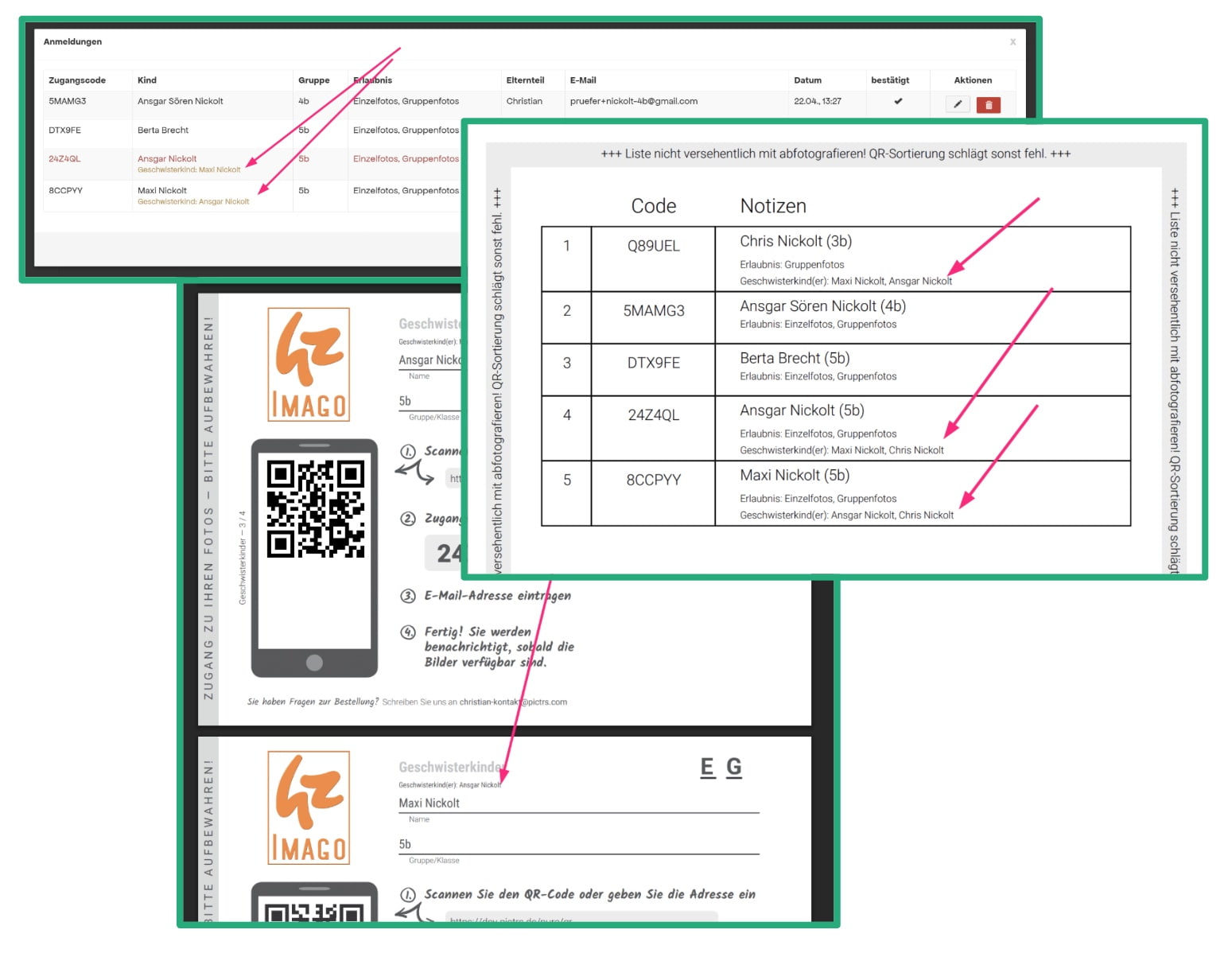
Online-Anmeldungen mit derselben E-Mail-Adresse werden bei Pictrs an mehreren Stellen markiert und als mutmaßliche Geschwister gekennzeichnet:
- In der Tabelle auf der (optional ausdruckbaren) Übersichtsseite der CodeCards
- auf den CodeCards selbst
- in der Tabelle der Online-Anmeldungen
Was tue ich, wenn die Bilder nach dem Upload nicht in der richtigen Reihenfolge angezeigt werden?
Bevor du die automatische Sortierung startest, überprüfe am besten noch einmal, ob die Bilder bereits in der richtigen Reihenfolge angezeigt werden. Das bedeutet: CodeCard 1, Fotos von Kind 1, CodeCard 2, Fotos von Kind 2 und so weiter. Sollte dies nicht der Fall sein, kannst du einzelne Bilder manuell verschieben.
Wähle dazu die manuelle Sortierung (Drag&Drop) als Option oberhalb der Bilder aus. Ziehe danach das gewünschte Bild an die richtige Reihenfolge.


Jetzt kannst du die Sortierung starten.
Kann ich die Fotos eines Kindes auch nachträglich ergänzen?
Ja. Innerhalb der Klassen-/Gruppenordner gibt es die Möglichkeit, eine Galerie manuell anzulegen. In diese Galerie kannst du dann die Fotos des Kindes ergänzen.

Ich habe nur Klassenfotos gemacht: Ist die Online-Anmeldung der Eltern dennoch sinnvoll?
Ja. Wenn du mit Anmeldungen gearbeitet und ausschließlich Klassenbilder fotografiert hast, kannst du ein Foto einer Code-Card in die entsprechende Klasse hochladen. Das System erstellt daraufhin automatisch personalisierte Kind-Galerien. Bei Veröffentlichung des Projekts erhalten alle Eltern eine E-Mail. Die Eltern können sich anschließend mit ihrem individuellen Zugangscode einloggen und direkt das korrekte Klassenfoto aufrufen.
Wie verschiebe ich ein Kind in eine andere Klasse?
Wenn du merkst, dass ein Kind aus Versehen in einer falschen Klasse oder Gruppe gelandet ist, dann gehst du am besten wie folgt vor:
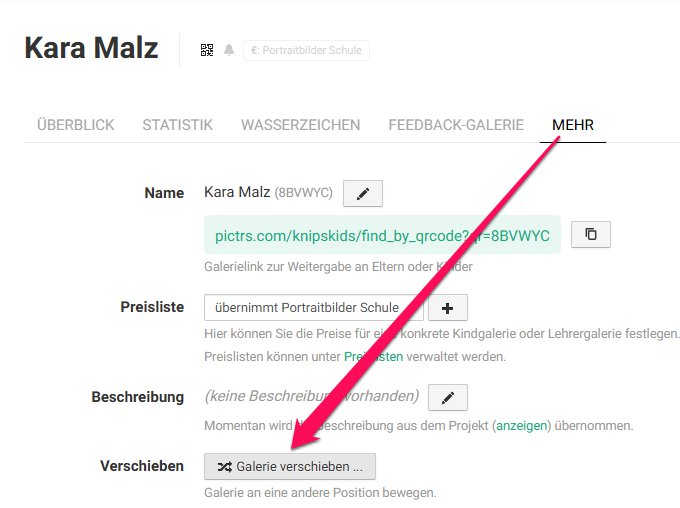
- Klicke in der Galerieübersicht bei dem entsprechenden Kind auf Galerie bearbeiten (grüner Link über den Fotos)
- Wähle im Galeriemenü Mehr
- Klicke auf den Button Galerie verschieben
- Wähle die gewünschte Gruppe oder Klasse aus und verschiebe die Galerie
Was tue ich, wenn die Sortierung nicht geklappt hat?
- Sind einzelne Bilder nicht einsortiert worden, kannst du diese manuell in die entsprechenden Galerien verschieben.
- Wurden Fotos, die einen QR-Code zeigen, nicht erkannt, kannst du diesen am Foto nachtragen. Klicke dazu auf das QR-Symbol unterhalb des Fotos. Die Einsortierung der Bilder in eine Galerie erfolgt dann automatisch.

Kann ich die Sortierung auch wieder rückgängig machen?
Ja, das ist möglich. Gehe dazu in das Menü einer Klasse oder Gruppe und klicke auf "Mehr".
Hier kann die Sortierung rückgängig gemacht werden. Was das genau bedeutet, findest du als Hinweistext unter dem Button.


Kann ich die automatische Sortierung auch bei Geschwistern und Freundesbildern nutzen?
Ja. Unser System erkennt bis zu sechs QR-Codes auf einem Foto und kann diese Bilder den einzelnen Kindern zuordnen. Das bedeutet, dass die Fotos automatisch in den Einzelgalerien ergänzt werden, wenn du die automatische Sortierung nutzt.
Du gehst wie folgt vor:
- Schieße ein Foto, auf dem alle CodeCards der beteiligten Kinder deutlich zu erkennen sind.
- Fotografiere im Anschluss die kleine Gruppe (maximal sechs Personen).
Werden Eltern automatisch benachrichtigt, wenn ich Fotogalerien nach Veröffentlichung des Projekts ergänze?
Ja. Sollten Kinder oder Klassen/Gruppen nachträglich ergänzt werden, schickt unser System eine Stunde danach Mails an die Eltern, die sich für die Veröffentlichung der Bilder angemeldet haben.
Kann ich die Erlaubnis zur Verwendung der Bilder einholen?
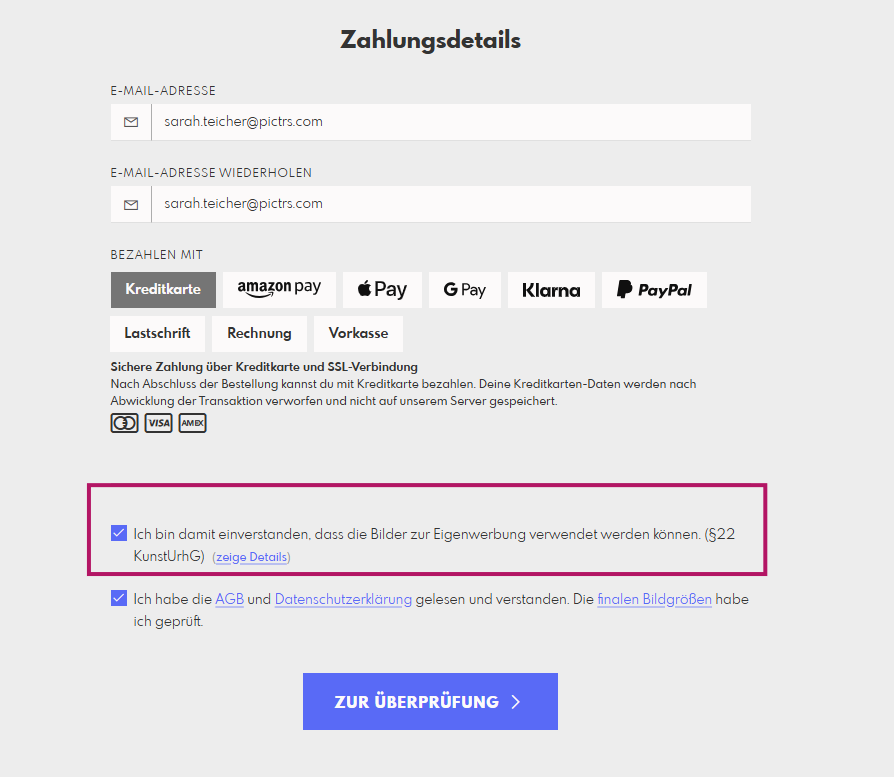
Ja. Diese Option ist in den Grundeinstellungen des Shops unter Kontakt & Rechtliches möglich. Wird die Option "Erlaubnis für Eigenwerbung" aktiviert, sehen die Kund*innen im Warenkorb (unterhalb der Adresseingabe) die Möglichkeit, eine solche Erlaubnis zur Verwendung der Bilder zu erteilen. Es kann unsere Textvorlage verwendet werden (siehe Beispiel unten) oder ein eigener Text verfasst werden. Solche Bestellungen werden unter "Meine Verkäufe" entsprechend gekennzeichnet.
Was sind KidCards?
Die Verwendung von KidCards ist optional. Wenn du in deinem Projekt KidCards generierst, wird für jedes fotografierte Kind eine eigene Seite erstellt. Das PDF zum Ausdrucken besteht also aus KidCards für alle Kinder der Klasse und enthält den Zugangscode der entsprechenden Galerie, Vorschaubilder aus der Galerie sowie eine kurze Bestellanleitung für die Eltern. Die ausgedruckten A4-Blätter kannst du gesammelt in der Schule oder Kita abgeben oder einfach per Post an die Einrichtung schicken. Die Lehrpersonen können diese dann an die entsprechenden Kinder verteilen.
KidCards für eine spezielle Zielgruppe erstellen lassen: Diese Optionen stehen zur Verfügung für Kinder, aus deren Galerien noch nicht bestellt worden ist, oder für alle Galerien, an denen keine E-Mail-Adresse hinterlassen worden ist. Erinnere die Eltern auf diese Weise noch einmal daran, dass die Fotos der Kinder nur noch kurze Zeit verfügbar sind und wie sie zu den Fotos gelangen.
Hinterlasse wichtige Hinweise für die Eltern auf den KidCards, z. B. das Verfallsdatum der Galerie, Rabattaktionen oder Ähnliches.

War dieser Artikel hilfreich?
Weitere Möglichkeiten der Hilfe
Nutze unsere weiteren Hilfsangebote um Antworten auf deine Fragen zu erhalten.
PDF-Leitfäden herunterladen
Lade dir unsere PDF-Leitfäden herunter und informiere dich für den erfolgreichen Verkauf deiner Fotos.
Leitfäden herunterladenFAQs lesen
Finde Antworten auf die häufigsten Fragen rund um deinen Pictrs-Shop in unserem umfangreichen FAQ-Bereich.
Zu den FAQsVideo-Tutorials ansehen
Schau dir unsere Video-Tutorials an und lerne Schritt für Schritt, wie du deinen Pictrs-Shop optimal nutzt.
Zu den Videos