

Hilfe-Center
Hilfestellungen und Anleitungen für alle Pictrs-Funktionen

Bildupload
FTP-Import für Bilder nutzen
Das Importieren von Bildern einer Schule via FTP ist möglich und kein Problem. Voraussetzung dafür ist das Einrichten eines Zugangs in der Pictrs-Shopverwaltung sowie das Vorhandensein eines FTP-Clients, beispielsweise Filezilla.
>> So funktioniert die Einrichtung
Du hast drei Möglichkeiten die Ordner zu strukturieren.
Welche davon infrage kommt, hängt davon ab, ob unser System die Kindergalerien anhand der fotografierten QR-Codes automatisch erstellen soll (Normalfall) oder ob du die Kindgalerien bereits vorsortiert hast.
>> Hier findest du eine Schritt für Schritt-Anleitung als PDF: Wie lade ich Schul- und KiTa-Fotos via FTP-Import in meinen Shop?
In unserer Grafik siehst du beispielhaft die verschiedenen Ordnerstrukturen für den Upload via FTP:
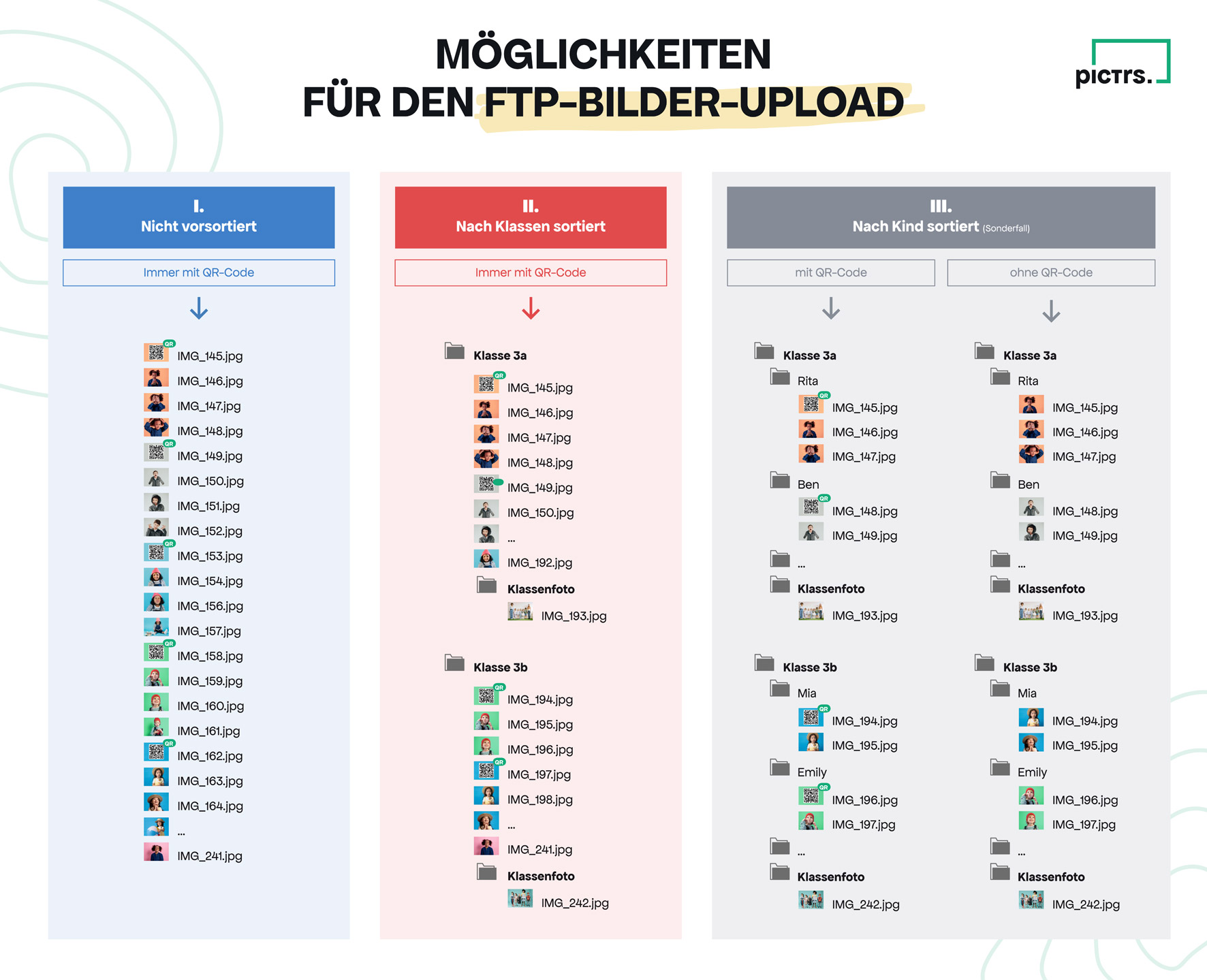
Weitere Hilfestellungen findest du auch direkt in der Shopverwaltung im Bereich Bilder hochladen - Schritt 3 eines Projekts.
Andere Upload-Möglichkeiten
Natürlich kannst du die Bilder auch einfach direkt von deinem Computer aus hochladen. Grundlegende Informationen dazu findest du im Hilfe-Center unter Bilder hochladen. Weitere Informationen zum Import aus Lightroom findest du hier im Hilfe-Center: Import aus Lightroom.
Falls du mit verkleinerten Vorschaubildern arbeiten möchtest, findest du hier weitere Informationen: Kleine Vorschaubilder hochladen.
Schwarz-weiss-Bilder generieren ohne Bildupload
Im Dropdown-Menü eines Projekts kannst du jetzt zu jedem Foto innerhalb der Galerien eine schwarz-weiß-Version generieren. Das ermöglicht dir, die Bilder in den Galerien zu verdoppeln, sodass die Auswahl für die Eltern größer wird und mehr bestellt wird. Innerhalb der Galerien können dann einzelne Bilder manuell oder komplett für das Projekt auch wieder gelöscht werden.
Vor dem Erstellen der schwarz-weiß-Fotos kann zwischen verschiedenen Kontraststilen gewählt werden. Anhand einer Vorschau kann die bevorzugte Variante ausgewählt werden.
Neben den 5 schwarz-weiss-Stilen, die zur Auswahl stehen, kann auch ein eigener Stil hinterlegt werden. Angepasst werden können Helligkeit und Kontrast, bis ein zufriedenstellendes Ergebnis entsteht.
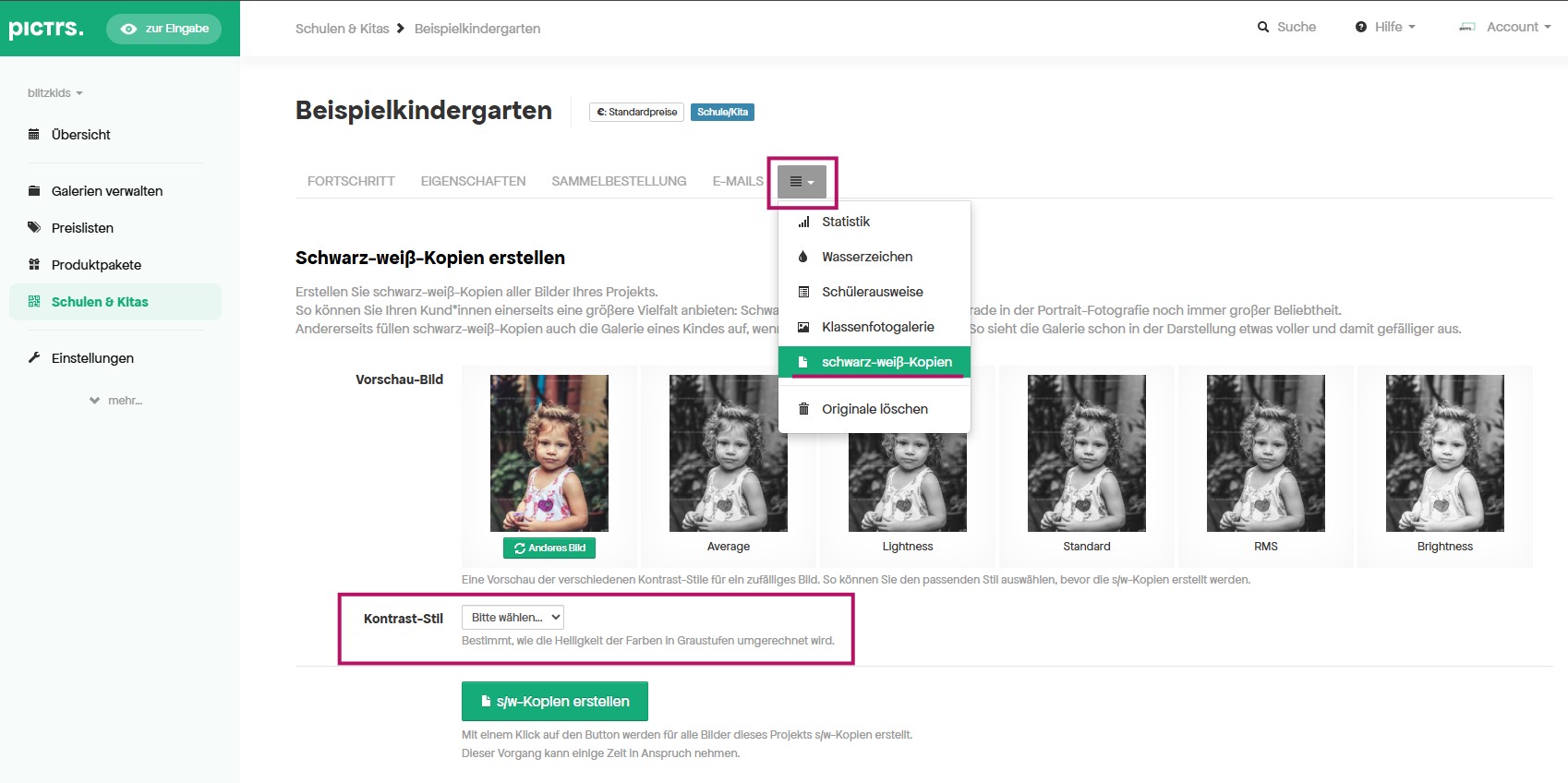
Schwarz-Weiß-Kopien erstellen in Kombination mit dem Vorschau-Upload
Wenn du die Bilder zunächst als Vorschaubilder hochlädst (Wie geht das?), werden beim Generieren von schwarz-weiß-Kopien Vorschaubilder in schwarz-weiß erstellt. Die Galerie enthält also weiterhin nur Bilder in Vorschaugröße (längste Seite kleiner oder gleich 1024px): Die von dir hochgeladenen Bilder sowie die von uns erstellten schwarz-weiß-Versionen.
Wenn Bilder gekauft werden, erhältst du eine E-Mail, dass die Originale benötigt werden. Hier lädst du die bunten Originale in den Shop, überschreibst somit die Vorschaubilder und die Versionen in Schwarz-weiß werden von uns automatisch in dieser Original-Größe überschrieben. Die Originaldateien in schwarz-weiß erhalten im Dateinamen zusätzlich das Kürzel *_swx zur besseren Verdeutlichung.
War dieser Artikel hilfreich?
Weitere Möglichkeiten der Hilfe
Nutze unsere weiteren Hilfsangebote um Antworten auf deine Fragen zu erhalten.
PDF-Leitfäden herunterladen
Lade dir unsere PDF-Leitfäden herunter und informiere dich für den erfolgreichen Verkauf deiner Fotos.
Leitfäden herunterladenFAQs lesen
Finde Antworten auf die häufigsten Fragen rund um deinen Pictrs-Shop in unserem umfangreichen FAQ-Bereich.
Zu den FAQsVideo-Tutorials ansehen
Schau dir unsere Video-Tutorials an und lerne Schritt für Schritt, wie du deinen Pictrs-Shop optimal nutzt.
Zu den Videos