

Hilfe-Center
Hilfestellungen und Anleitungen für alle Pictrs-Funktionen

Produktpakete als Kaufanreiz
Anlegen Pakete in Preisliste aktivieren Pakete löschen und verwalten Pakete aus mehreren Galerien befüllen Monatskalender Pakete für Schul- und Kindergartenfotografie Pakete und Mindestbestellwert Mischpakete Kombination mit Klassenfotos
Stelle individuelle Pakete aus verschiedenen Produkten zusammen, die du deinen Kunden zum Festpreis anbietest.
Aktiviere in deinen Galerien von dir selbst zusammengestellte Pakete und schaffe so für deine Kunden einen Mehrwert. Deine Kunden sehen beim Auswählen der Fotos, wie viel sie im Vergleich zum Einzelkauf dabei sparen können. (Zum Beispiel: "Du sparst bis zu 25%") Und du als Fotograf sicherst dir dadurch einen gewissen Mindestumsatz bzw. höhere Warenkorbwerte.
Zu diesem Thema hilft dir auch unser Video-Tutorial auf Youtube:
Wie funktionieren Produktpakete? (1:51 Min.)

Pakete anlegen
Unter dem Menüpunkt Produktpakete kannst du ein Paket deiner Wahl erstellen. Orientiere dich dabei an deiner Zielgruppe: Im Kindergarten sind Sticker beliebt? Das Brautpaar möchte zu den Fotos ein hochwertiges Wandprodukt? Du hast die Wahl!
- Gib deinem Paket einen Namen.
- Klicke auf "Neues Paket anlegen".
- Öffne das neu angelegte, bisher noch leere Paket.
- Aktiviere bei Bedarf Einschränkungen für das Paket
- Weitere Optionen auswählen:
- Soll im Paket zu jedem bestellten Motiv ein gratis Download (Original) dazu gehören?
- Soll der Galerie-Download Bestandteil des Pakets sein?
(Bitte beachte jeweils die Informationen in der Shopverwaltung, die sich hinter dem ? verbergen.)
- Wähle verschiedene Produkte in der gewünschten Anzahl aus.
- Speichere und lege im Anschluss den Verkaufspreis fest.
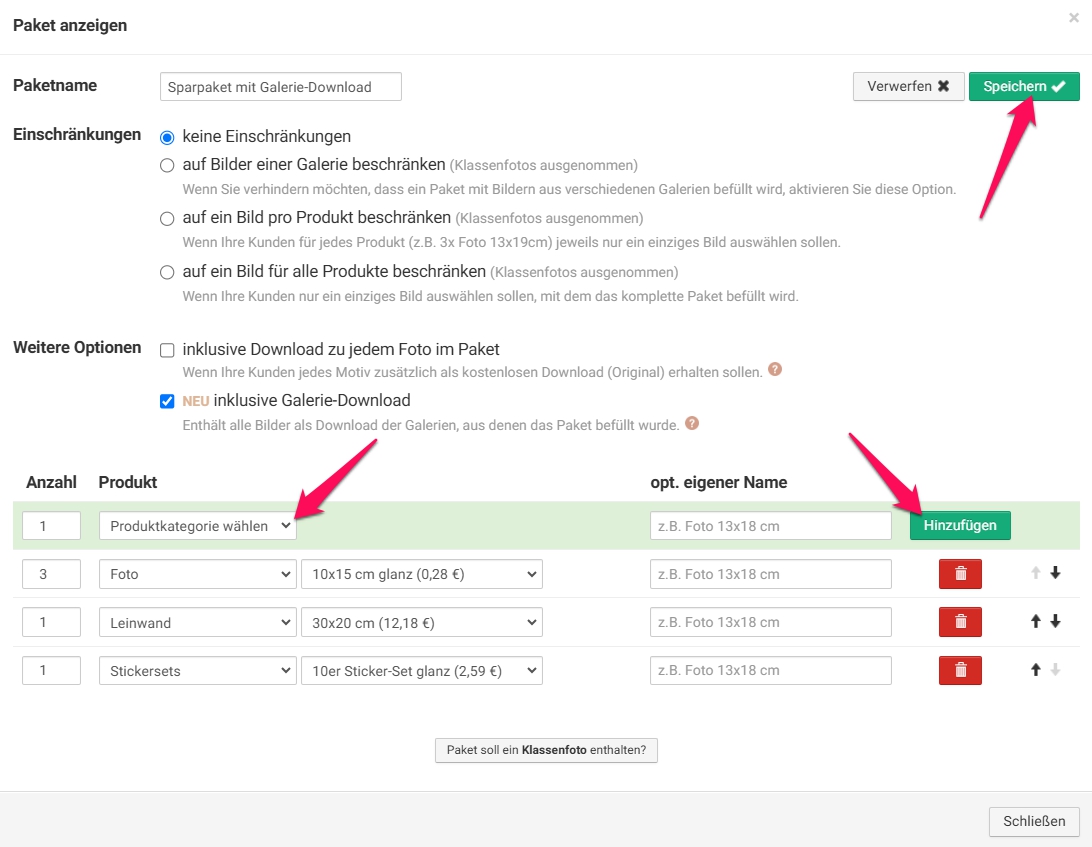
Die Reihenfolge, in der die Produkte angezeigt werden, kannst du mit den Pfeilen rechts anpassen. Einzelne Posten kannst du mit einem Klick auf den Papierkorb entfernen. Als Kindergarten- und Schulfotograf kannst du entscheiden, ob das Paket ein Klassenfoto enthalten soll. Mehr dazu hier.
Pakete können auch im Nachhinein noch angepasst werden, sofern sie noch nicht verkauft worden sind.
Eine Möglichkeit: Kombiniere diese Funktion mit dem Mindestbestellwert!
Einschränkungen beim Befüllen des Pakets
Beim Anlegen des Pakets wählst du ebenfalls aus, ob das Paket bestimmte Eigenschaften erfüllen soll.
- keine Einschränkung: Das Paket kann mit verschiedenen Fotos befüllt werden. Es wird deinen Kunden in allen Galerien angezeigt, in denen das Paket in den Preisen aktiv ist. (s.u. "Pakete in Preisliste aktivieren")
- auf Bilder einer Galerie beschränken: Das Paket kann nur mit Bildern aus einer Galerie befüllt werden. Das ist besonders interessant für Schul- und Kitafotografen: Möchten Eltern Fotos von zwei Kindern im Paket bestellen, so geht das nur, indem sie auch zwei Pakete kaufen. Die Klassenfotos sind hiervon ausgenommen.
- auf ein Bild beschränken: Deine Kunden können ein Motiv für das Paket auswählen. Das gewählte Bild wird dann für alle Produkte im Paket übernommen. Vorteil: Du sparst dir Zeit bei der Bildretusche.

Gratis Download zu jedem Foto im Paket
Wenn du diese Option in einem Paket aktivierst, erhalten deine Kunden von jedem Motiv, welches sie für dieses Paket auswählen, ein kostenloses Download (Original) dazu.

Pakete in Preisliste aktivieren
Nach dem Anlegen eines Pakets musst du den Verkaufspreis festlegen und das Paket in der entsprechenden Preisliste aktivieren.
- Gehe unter Preislisten zur Übersicht aller Preislisten.
- Öffne die Preisliste, in der du die Pakete aktivieren möchtest.
- Klicke in den Produktkategorien auf Pakete
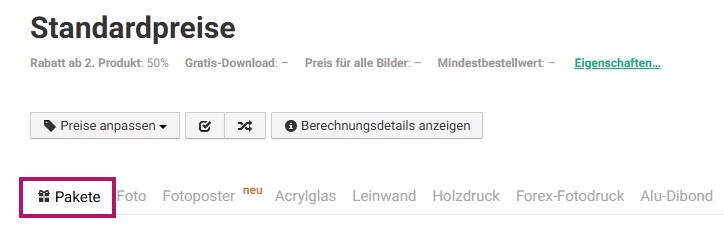
Dort findest du bereits voreingestellte Pakete. Diese dienen zur Orientierung oder als Test. Zusätzlich siehst du hier alle von dir erstellten Pakete. Klicke auf "Infos", um den Inhalt der Pakete zu sehen.
- Aktiviere hier die gewünschten Pakete mittels Checkbox.
- Stelle deine Verkaufspreise ein.
- Speichere deine Einstellungen ganz unten.
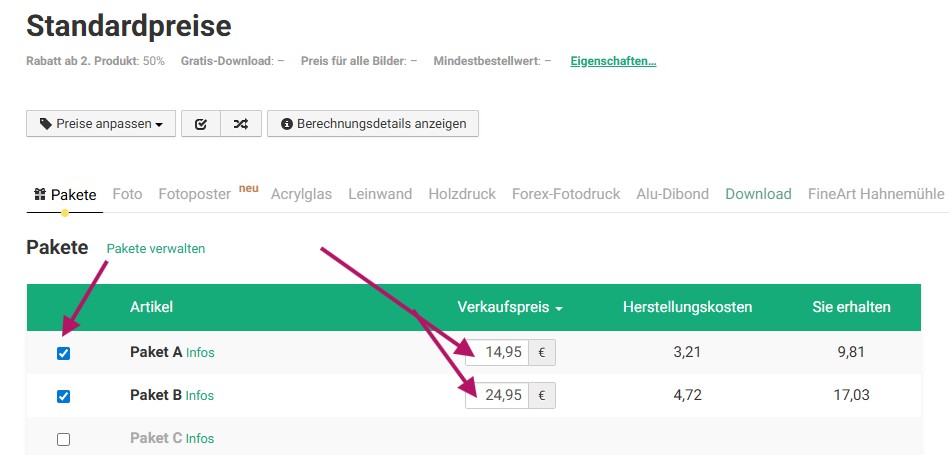

Unsere Empfehlung: Du möchtest, dass deine Kunden sehen, wie viel sie beim Kauf eines Pakets im Vergleich zum Einzelkauf sparen? Dazu musst du alle Produkte, die im Paket enthalten sind, einzeln aktivieren. (Hilfe-Center: Produkte aktivieren) Stelle außerdem sicher, dass das Paket tatsächlich günstiger ist, als die Produkte einzeln zu bestellen.
Pakete löschen und verwalten
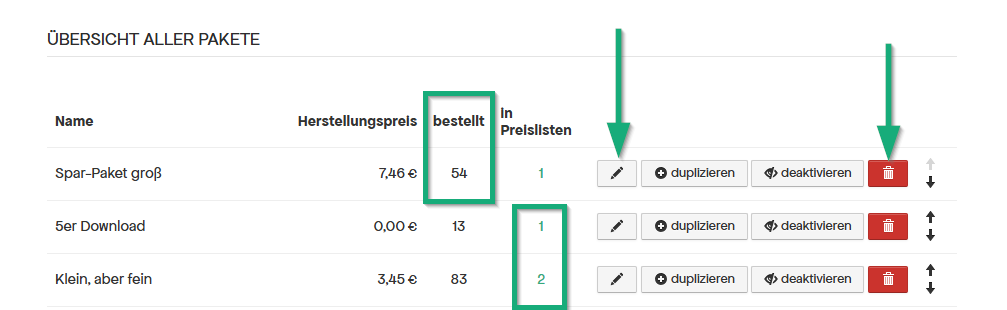
Pakete kannst du in der Übersicht aller Pakete löschen, indem du auf den Button mit dem Papierkorb klickst.
Hier kannst du ebenfalls Pakete öffnen und bearbeiten, duplizieren oder deaktivieren. Die Reihenfolge der Pakete kannst du rechts mit den Pfeilen beliebig anpassen. Die angezeigte Reihenfolge bezieht sich auch auf die Kundenansicht in deinem Shop.
In dieser Übersicht siehst du auf einen Blick, in welcher Preisliste das Paket aktiv ist und wie oft das Paket bereits bestellt worden ist. Deaktivierte Pakete kannst du auf Wunsch wieder aktivieren.
Pakete aus mehreren Galerien befüllen
Beispiele aus der Praxis:
In der Schul- und Kindergartenfotografie werden die einzelnen Porträtfotos der Kinder und die Klassenfotos in verschiedenen Galerien angezeigt. Durch die Möglichkeit, ein Paket mit Fotos aus mehreren Galerien zu befüllen, können Kunden sowohl das Porträtfoto ihres Kindes als auch das Klassenfoto in einem Sparpaket bestellen. Diese Funktion ist natürlich auch für andere Fotografen interessant: Als Hochzeitsfotograf*in kannst du ebenfalls verschiedene Galerien anlegen, die zu einem Event gehören. Deine Kunden bestellen dann beispielsweise Fotos aus den Galerien "Trauung" und "Feier", mit denen sie ein Sparpaket befüllen können.
Um deinen Kunden diese Option zu ermöglichen, ist es notwendig, dass ...
- ... die Pakete in allen gewünschten Preislisten der Galerien aktiv sind.
- ... die Pakete in allen Preislisten denselben Verkaufspreis haben.
Deine Kunden wählen die Option "Bilder im Paket bestellen", sobald sie die Galerie aufgerufen haben. Sie wählen die Fotos aus und beginnen das Paket zu befüllen. Wenn sie Fotos aus einer anderen Galerie hinzufügen möchten, wechseln deine Kunden einfach zur gewünschten Galerie in deinem Onlineshop. Dort erscheint dann der Hinweis auf das bereits angefangene Paket:

Monatskalender
Monatskalender sind als Paket in Pictrs-Shops verfügbar. Die Kalender haben das Format 30x30 cm, sind entweder mit schwarzem oder weißem Kalendarium wählbar, verfügen über eine Ringbindung und werden auf hochwertiges Fotopapier gedruckt.

Monatskalender aktivieren
Öffne dazu eine Preisliste und klicke den Button "Pakete und Monatskalender". Ganz unten findest du die Monatskalender. Aktiviere die Produkte und lege einen Verkaufspreis fest. Speichere die Preisliste. Deine Kunden können dann die Kalender-Pakete in denjenigen Galerien erwerben, in denen die entsprechende Preisliste aktiv ist. Das Befüllen der Kalender-Pakete ist auch galerieübergreifend möglich, sofern entweder die gleichen Preise gelten oder die Monatskalender in verschiedenen Preislisten aktiviert werden.

Kundenansicht Monatskalender
Deine Kunden befüllen den Kalender wie ein Paket. Informationen sowie ein Beispielbild des Produkts verbergen sich hinter dem i-Icon. Deine Kunden können ein Foto für das Titelblatt und zwölf weitere Fotos für die Monatsblätter selbst auswählen. Egal ob Fotos im Hoch- oder Querformat: Das Kalendarium wird entsprechend angepasst, sodass kein Foto beschnitten wird.
NEU: Deine Kunden können den Startmonat und das Kalenderjahr selbst wählen - so kannst du das Produkt das ganze Jahr über anbieten!

Pakete für Schul- und Kindergartenfotografie
Pakete sind die Mappen der Online-Zeit und bieten den Eltern eine zeitgemäße Alternative. Sie dienen dazu, deinen Kund*innen eine bestimmte Anzahl an Bildern und Produkten zum Sparpreis anzubieten. Aus welchen Produkten das Sparpaket bestehen soll, kannst du selbst auswählen (Fotos, Fotogeschenke, Sticker usw.) und dich dabei an den Vorlieben der Eltern orientieren. Diese befüllen das Paket dann beim Bestellen mit den gewünschten Motiven.
Du garantierst deinen Kunden somit Vielfalt und Individualität. Deine Kunden haben Spaß, die Fotos auszusuchen und bekommen das zusammengestellte Ergebnis professionell nach Hause geliefert.

Pakete und Mindestbestellwert
Biete deinen Kunden die Fotos als Paket an und nutze diese in Zusammenhang mit der Funktion des
Mindestbestellwerts.
Du kannst die Preisliste so konfigurieren, dass der Kauf eines Pakets dem Mindestbestellwert entspricht.
Mischpakete
Pakete können Printprodukte und Downloads enthalten. So kannst du deinen Kunden auch große Pakete anbieten, die zum Beispiel 10 Prints und 5 Downloads enthalten und den Kunden somit noch mehr Freiraum und Menge an Bildern überlassen und du erhältst einen höheren Bestellwert.
Pakete und Klassenfotos
Zur Nutzung der Sparpakete im Bereich Schul- und Kitafotografie hast du verschiedene Möglichkeiten.
>> Weitere Informationen und Anleitungen findest du auf unseren Hilfe-Seiten speziell für Schul- und Kitafotograf*innen.
War dieser Artikel hilfreich?
Weitere Möglichkeiten der Hilfe
Nutze unsere weiteren Hilfsangebote um Antworten auf deine Fragen zu erhalten.
PDF-Leitfäden herunterladen
Lade dir unsere PDF-Leitfäden herunter und informiere dich für den erfolgreichen Verkauf deiner Fotos.
Leitfäden herunterladenFAQs lesen
Finde Antworten auf die häufigsten Fragen rund um deinen Pictrs-Shop in unserem umfangreichen FAQ-Bereich.
Zu den FAQsVideo-Tutorials ansehen
Schau dir unsere Video-Tutorials an und lerne Schritt für Schritt, wie du deinen Pictrs-Shop optimal nutzt.
Zu den Videos