

Hilfe-Center
Hilfestellungen und Anleitungen für alle Pictrs-Funktionen

Preise und Produkte
Überblick Fotoprodukte Produkte aktivieren Verkaufspreis Preislisten Produktreihenfolge Produktinformationen anzeigen Unverkäufliche Galerien Mindestbestellwert Staffelpreise Galerie-Download Preise vererben Preise duplizieren Produktpakete Downloads anbieten Fotokalender verkaufen Fotomappen verkaufen Preisänderungen
Überblick Fotoprodukte
In deinem Pictrs-Shop kannst du über 100 verschiedene Fotoprodukte anbieten, ohne dich selbst um die Fertigung kümmern zu müssen. Das macht unser Fotolabor für dich! In unserem Standardsortiment findest du neben Fotoabzügen, Postern, Downloads, Stickern, Magnete, Leinwand auch Fotogeschenke wie Tassen, Puzzle und vieles mehr. Eine Übersicht aller Fotoprodukte findest du in deiner Preisliste sowie hier auf unserer Fotoprodukte-Seite.
Produkte aktivieren
Zu diesem Thema hilft dir auch unser Video-Tutorial auf YouTube:
Wie erstelle ich Preislisten und verwalte diese? (2:36 Min.)
Du entscheidest, welche Produkte du anbieten möchtest und welche nicht. Auch legst du die Verkaufspreise der Produkte selbst fest. All das erledigst du in den Preislisten.
Du kannst in der Checkbox neben "Artikel" ganze Kategorien aktivieren, einzelne Produkte bzw. Formate, aber auch einzelne Produkteigenschaften (z. B. matt, glanz) können von dir aktiviert bzw. deaktiviert werden. Nutze dafür jeweils die vorgegebenen Häkchen.
Danach muss die Preisliste gespeichert werden, dazu bitte den Button Preiseinstellungen speichern unterhalb der Tabelle nutzen.
Beispiel:
Im Shop werden Fotoabzüge mit den Oberflächen matt, glanz, silk und metallic angeboten. Es sind nicht alle Formate verfügbar, aber auf jeden Fall 9x13cm.

Beispiel 2: Wenn du keine Downloads und keine Leinwände anbieten möchtest, kannst du diese einfach deaktivieren und bietest somit nur die Produkte an, die aktiv sind und einen Preis haben. Du kannst auch nur bestimmte Größen anbieten und andere Größen NICHT anbieten.
Wie sich der Verkaufspreis zusammensetzt
Dein Verkaufspreis setzt sich aus folgenden beiden Komponenten zusammen:
Verkaufspreis = Herstellungskosten + dein Verdienst
Die Herstellungskosten sind für jedes Produkt der Mindestpreis. Was du an einem Bild verdienen möchtest, legst du individuell in deinem Verwaltungsbereich im Menüpunkt Preislisten fest. Unsere Provision (oder auch Servicegebühr) wird auf deinen Verdienst berechnet. Sie wird NICHT auf den Gesamtpreis (wie z. B. bei Stock-Agenturen) berechnet. Die Servicegebühr fällt also nur dann an, wenn du auch tatsächlich etwas verdienst. Kein Verdienst, keine Servicegebühr!
Zur Verdeutlichung hier eine grafische Erklärung zur Zusammensetzung des Preises:
Dein Verkaufspreis: 50 €
Herstellungskosten: 30 €
Dein Verdienst: 20 €
Servicegebühr: zum Beispiel 10 % auf 20 € => 2,00 € (zzgl. MwSt.)
Die Servicegebühr beträgt in diesem Beispiel ca. 4 % auf den Verkaufspreis.

Dein Auszahlungsbetrag (Deutschland): 17,62 € = 20,00 € abzgl. 2,38 € (Servicegebühr zzgl. MwSt.)
Dein Auszahlungsbetrag (EU, Schweiz): 18,00 € = 20,00 € abzgl. 2,00 € (innergem. Handel)
Fragen zur Kleinunternehmerregelung beantworten wir hier.
Verkauf mit Gutschein
Wenn du Gutscheine oder Rabatte in deinem Shop anbietest, beeinflussen diese die Berechnung der Servicegebühr.
Der Rabatt des Verkaufspreises wird bei der Berechnung der Servicegebühr für alle Posten übernommen.
Hier ein Beispiel für die Berechnung der Servicegebühr bei der Bestellung von oben mit einem Rabatt von 20 %. Die Kundschaft zahlt also 40 €.
.png)
Die tatsächlichen Herstellungskosten bleiben bei dieser Bestellung bei 30 €, dein Verdienst beträgt also 10 €. Damit ergeben sich folgende Auszahlungsbeträge:
Dein Auszahlungsbetrag (Deutschland): 8,10 € = 10,00 € abzgl. 1,90 € (Servicegebühr zzgl. MwSt.)
Dein Auszahlungsbetrag (EU, Schweiz): 8,40 € = 20,00 € abzgl. 1,60 € (innergem. Handel)
Preislisten verwalten
Zu diesem Thema hilft dir auch unser Video-Tutorial auf YouTube:
Wie erstelle ich Preislisten und verwalte diese? (2:36 Min.)
Unter dem Menüpunkt Preislisten erstellst und verwaltest du Preislisten, die du Galerien zuweisen kannst. "Standardpreise" sind automatisch vorhanden, weitere Preislisten kannst du selbst bei Bedarf anlegen, benennen und definieren. Die Standardpreise werden beim Anlegen einer Galerie automatisch übernommen und können angepasst werden. Du kannst aber auch eine eigene Preisliste zur den Standardpreisen machen. Hier ein Beispiel:

Dabei kannst du den von dir gewünschten Verkaufspreis einstellen und siehst automatisch als Folge unter Sie erhalten den jeweiligen Verdienst. Die Herstellungskosten sind als fixer Betrag (netto) hinterlegt. Wichtig zu wissen: Preise vererben sich, werden also automatisch auch für untergeordnete Galerien angewendet (wenn nicht explizit anders angegeben). Mehr dazu erklären wir im zugehörigen Abschnitt.
Möchtest du für eine bestimmte Galerie deine Preise verändern, kannst du dies beim Aufrufen der Galerie im Menüpunkt "Eigenschaften" anpassen.

Verdienstvorschläge nutzen oder Pauschale selbst definieren
Wenn du die Preise nicht für jedes Produkt und die entsprechenden Ausprägungen manuell einstellen möchtest, hast du die Möglichkeit, Verdienstvorschläge von uns zu nutzen. Diese Vorschläge sind Richtwerte und sollten überprüft und bei Bedarf angepasst werden. Du hast ebenfalls die Möglichkeit, die Pauschale selbst zu definieren.
Diese Optionen findest du, wenn du in der Übersicht der Preislisten eine Preisliste öffnest und auf Preise anpassen klickst:
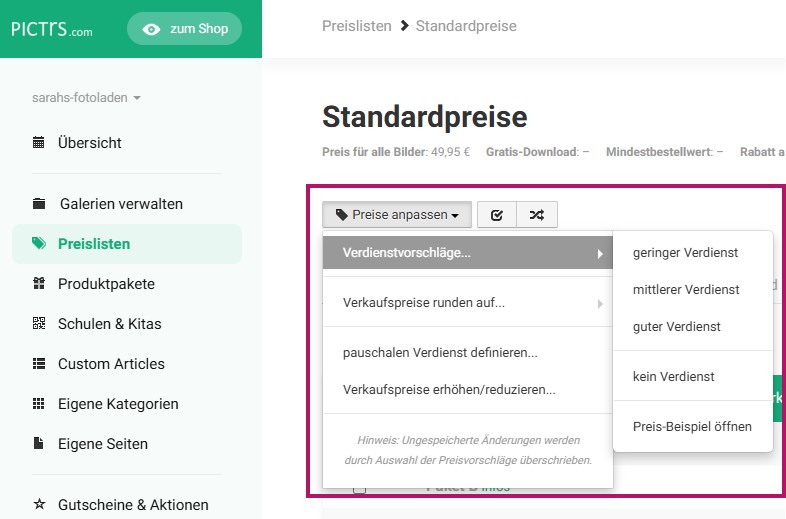
Die Verdienstvorschläge basieren auf Erfahrungen und hinterlegen für jedes Produkt und jede Ausführung einen Preis, der deinen Verdienst entweder gering, mittel oder gut ausfallen lässt.
Preise prozentual anpassen
Du kannst alle Verkaufspreise auch um eine selbst gewählte Prozentzahl verringern oder erhöhen. Diese Option findest du in der Preisliste unter Preise anpassen > Verkaufspreise erhöhen/reduzieren ... . Diese Angabe kann pro Kategorie, z. B. "Foto", oder für alle Produkte auf einmal eingestellt werden. Gib dazu die gewünschte Veränderung ein und klicke auf Anwenden. Im Anschluss bitte nicht vergessen, die aktualisierte Preisliste zu speichern.
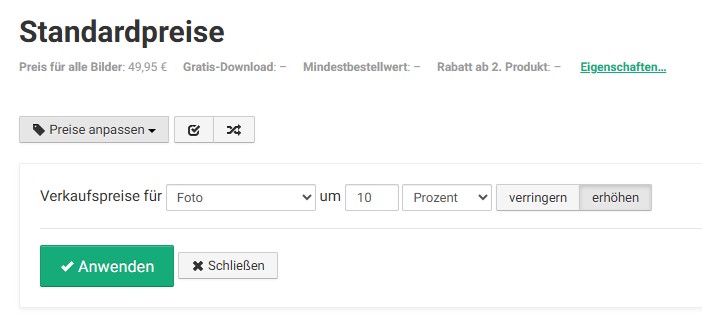
Beachte: Eine Senkung und Anhebung der Preise um den gleichen %-Wert führt nicht zum Ursprungswert. Beispiel: 10 % Preissenkung von 100 Euro sind 90 Euro Verkaufspreis. Erhöhst du allerdings den Verkaufspreis anschließend um 10 %, werden daraus nicht wieder 100 Euro, sondern 99 Euro.
Preise um einen fixen Betrag anpassen
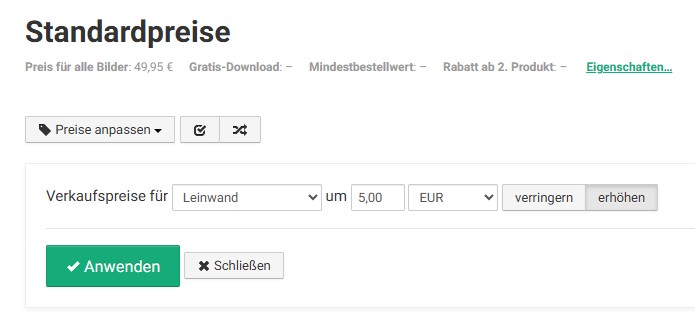
Neben der prozentualen Erhöhung der Verkaufspreise im Shop (s. o.) kannst du diese auch um einen Festbetrag erhöhen oder verringern. Auch hier kannst du auswählen, ob die Anpassung für eine Produktkategorie (z. B. Leinwand) oder für die gesamte Preisliste gelten soll. Öffne dazu die gewünschte Preisliste in der Shopverwaltung und klicke auf den grauen Button Preise anpassen > Verkaufspreise erhöhen/reduzieren ... ..
Verkaufspreise runden
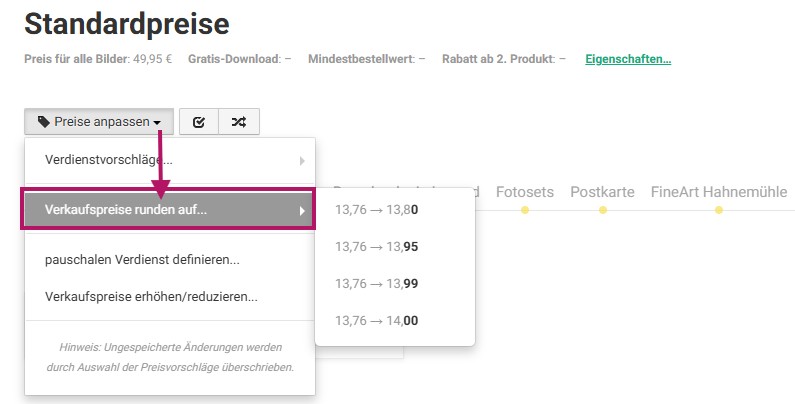
Du hast die Möglichkeit, die Verkaufspreise für alle Produkte entsprechend zu runden. Du hast die Wahl zwischen:
- Runden auf x,x0 Euro/CHF
- Runden auf x,95 Euro/CHF
- Runden auf x,99 Euro/CHF
- Runden auf x,00 Euro/CHF
So erhältst du optisch einheitliche Preise, ohne jeden Preis manuell anpassen zu müssen.
Klicke auf Preise anpassen und Verkaufspreise runden auf ... und wähle die gewünschte Option.
Preislisten aufräumen / zusammenführen
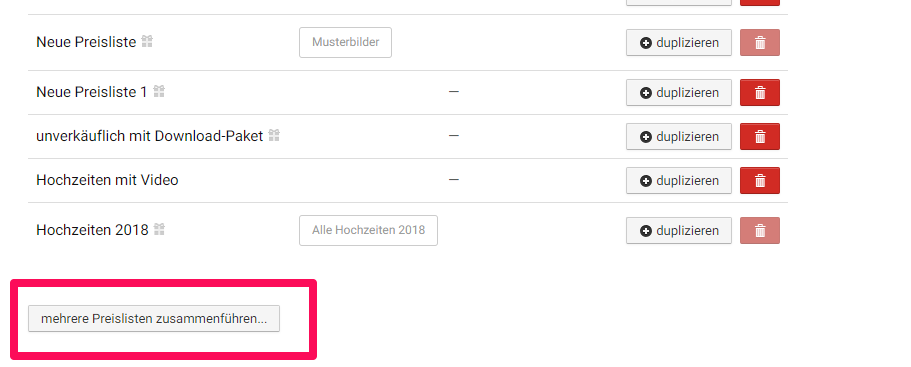
Du hast zu viele Preislisten oder möchtest bestehende Preislisten zusammenführen? So räumst du auf, so gehst du im Verwaltungsbereich vor:
- "Preislisten zusammenführen" wählen
2. Auswahl treffen und ausführen
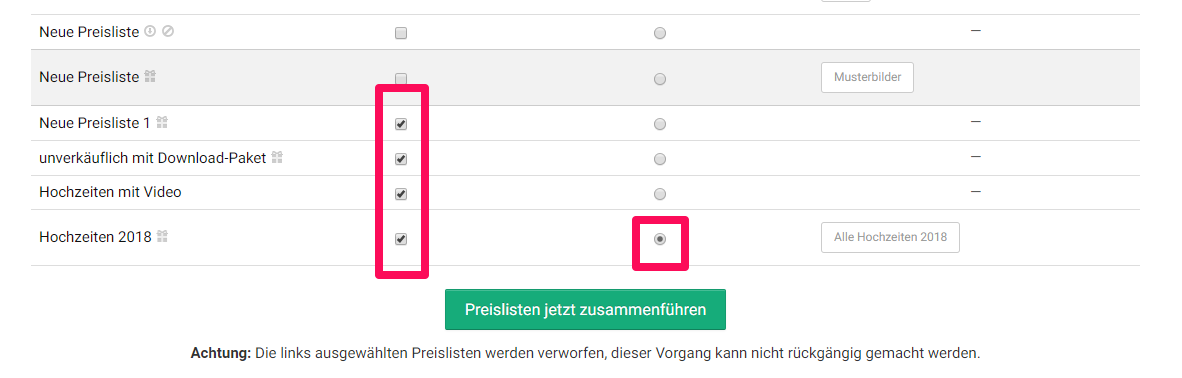
Wähle links (Mehrfachauswahl möglich) die Preislisten aus, die du zusammenlegen möchtest. Dann wähle rechts die Preisliste aus, in welcher die links ausgewählten Preise zusammengeführt werden sollen (keine Mehrfachauswahl möglich). Dann wähle "Preislisten jetzt zusammenführen".
Die links markierten Preislisten werden dann alle zu einer Preisliste zusammengefasst – nämlich zu derjenigen, die du rechts ausgewählt hast.
Preisliste drucken (oder als PDF exportieren)
Du möchtest eine Preisliste ausdrucken, um sie deinen Kundinnen und Kunden vorzulegen? Öffne dazu unter Preislisten die gewünschte Preisliste und scrolle ganz nach unten. Unter dem Button "Preisliste speichern" findest du den Link "Preise dieser Galerie zum Drucken anzeigen".

Die Preisliste kann beim Drucken so auch als PDF gespeichert werden, was in Chrome ohne Problem über das Drucken (als PDF) möglich ist.
Wenn du auf diesen Link klickst, öffnet sich die Druckansicht der Preisliste. Jetzt kannst du mit einem Rechtsklick deiner Maus den Befehl "Drucken..." auswählen und die Preisliste ausdrucken.
Preise im Shop anzeigen
Du kannst deine Preise auch für deine Kundschaft sichtbar im Shop anzeigen lassen. Gestalte dazu eine eigene Seite und wähle die Option Preisliste aus. Die Übersicht der Preise und Produkte im Shop erscheint dann als Menüpunkt.

Reihenfolge der Produkte ändern
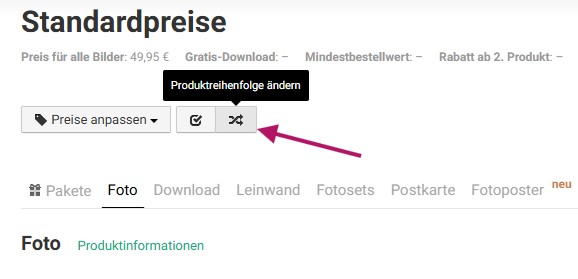
In jeder Preisliste kannst du die Reihenfolge einstellen, in der die Produkte im Bestellprozess für deine Kund*innen angezeigt werden sollen. Öffne dazu eine beliebige Preisliste. Jetzt wählst du "Produktreihenfolge ändern" und ziehst die einzelnen Kategorien mittels Drag & Drop an die gewünschte Stelle. Abschließend bitte Speichern nicht vergessen. Diese Funktion kannst du nutzen, um deine Kund*innen auf bestimmte Produkte wie Leinwände, Sticker oder Fotogeschenke aufmerksam zu machen. Lege die Prioritäten für die einzelnen Produktkategorien fest und entscheide selbst, welche Fotoprodukte deine Kund*innen als Erstes sehen sollen!
Produktinformationen anzeigen
Im Shopdesigner kannst du im Bereich Weiteres eine Seite im Shop aktivieren, die deinen Kund*innen eine Übersicht aller verfügbaren Fotoprodukte in deinem Shop anzeigt. Die Produktinformationen beschreiben die Fotoprodukte mit einem kurzen Erklärungstext näher und veranschaulichen sie durch eine Abbildung.

Wenn du eingeloggt bist, kannst du entscheiden, welche Kategorien in den Produktinformationen zu sehen sein sollen. Wenn du zum Beispiel im gesamten Shop keine Stickersets anbietest, kannst du dieses Produkt deaktivieren. Klicke dazu oben auf das Bleistift-Icon (oder Direktlink) und deaktivierte die gewünschten Produkte.

unverkäufliche Galerien / Download
Du kannst Preislisten anlegen, die keinen Verkauf erlauben. So hast du die Möglichkeit, Galerien zu präsentieren, die deine Bilder zeigen, ohne dass diese erworben werden können. Diese Option steht dir in den Eigenschaften der jeweiligen Preisliste zur Verfügung.

Es steht dir hier dennoch frei, bei unverkäuflichen Galerien den kostenfreien Download der Bilder zu aktivieren.
(zum Beispiel, wenn du deinen Kunden die Bilder einfach nur zeigen und zur Verfügung stellen möchtest)
Mindestbestellwert
Für jede Preisliste kann optional ein Mindestbestellwert hinterlegt werden. Deine Kunden können dann erst ab diesem Wert bestellen. Der Mindestbestellwert ist auch auf einzelne Galerien anwendbar. Auf diese Weise kannst du dafür sorgen, dass deine Kunden einen bestimmten Mindestumsatz erzielen.
Gehe dazu in den Menüpunkt Preislisten und öffne die gewünschte Preisliste, z. B. die Standardpreise. Unter "Eigenschaften" kannst du einen Mindestbestellwert für die Preisliste eintragen.

Beachte, dass du einen möglichen Mindestbestellwert im Vorfeld kommunizieren solltest, und nutze die Möglichkeit, in diesem Zusammenhang die Einzelpreise der Produkte günstiger zu gestalten und darauf hinzuweisen.
Produktpaket als Mindestbestellwert
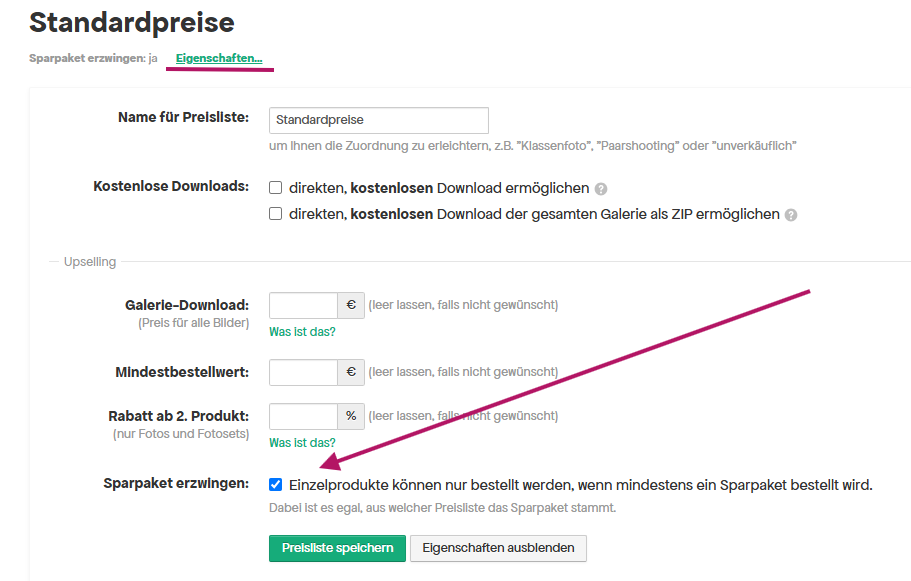
In den Eigenschaften einer Preisliste kann auch festgelegt werden, dass der Kauf eines Sparpakets verpflichtend ist. Nur wenn ein Produktpaket im Warenkorb liegt, können einzelne Produkte gekauft werden. Mit dieser Funktion gilt der Kauf eines Sparpakets als Mindestbestellwert im Shop.
Staffelpreise für Fotos
In den Eigenschaften einer Preisliste kannst du einen Staffelpreis (Mengenrabatt) einstellen: Ab dem zweiten Foto (oder ab dem zweiten Fotoset) können Kund*innen einen von dir festgelegten Prozentsatz sparen. Der Preisnachlass gilt dann für das 2. und jedes weitere Produkt eines Motivs.

Beispiel: Ein einzelnes Foto kostet bei dir 10 €. Bei einem Nachlass von 50 % erhalten deine Kund*innen jedes weitere Foto des gleichen Motivs für 5 €: Zwei Fotos kosten dann 15 €, drei Fotos 20 € und so weiter. Der Rabatt gilt für alle Fotoformate und für alle Varianten des Fotosets. Deine Kund*innen haben dann im Warenkorb die Möglichkeit, ihre Bestellung entsprechend aufzustocken.

Alle Bilder einer Galerie zum Festpreis
Biete alle Bilder einer Galerie als Download zum Festpreis an (Galerie-Download). Den Verkaufspreis bestimmst du selbst. Deinen Kunden wird die Ersparnis dann im Shop angezeigt.

So stellst du den Festpreis ein:
- Menüpunkt: Preislisten
- gewünschte Preisliste öffnen
- "Eigenschaften" auswählen (grüner Link unterhalb des Namens der Preisliste)
- Preis für "Galeriedownload" eintragen + Preisliste speichern

Hinweise: Die Ersparnis zum Normalpreis wird nur angezeigt, wenn das Produkt "Download Original (priv. Nutzung)" in der Preisliste aktiviert ist und eine tatsächliche Ersparnis gegenüber dem Einzelkauf vorliegt.
Neu: Schul- und Kindergartenfotografen können die Einstellung vornehmen, dass der Download zum Festpreis auch für die Klassen-/Gruppenfotos gilt.

Preise vererben sich - was heißt das?
Sofern du keine Preisliste für eine (neue) Untergalerie einstellst, werden die Preise aus der übergeordneten Galerie übernommen. Wenn du unter "Galerien verwalten" den Galeriebaum öffnest, kannst du anhand des Hinweises "€" direkt hinter dem Galerienamen auf einen Blick sehen, für welche Galerien du Preislisten hinterlegt hast.
Dunkles €-Icon: Preise für diese Galerie definiert
Helles €-Icon: Preise für diese Galerie aus Obergalerie übernommen/geerbt

Preise duplizieren
Du kannst Preislisten ganz einfach kopieren und in modifizierter Form für weitere Galerien nutzen. Öffne dazu die Übersicht aller Preislisten. Solltest du für verschiedene Galerien die gleichen Preise nutzen wollen, empfehlen wir ausdrücklich das Nutzen der gleichen Preisliste für die Galerien.

Produktpakete
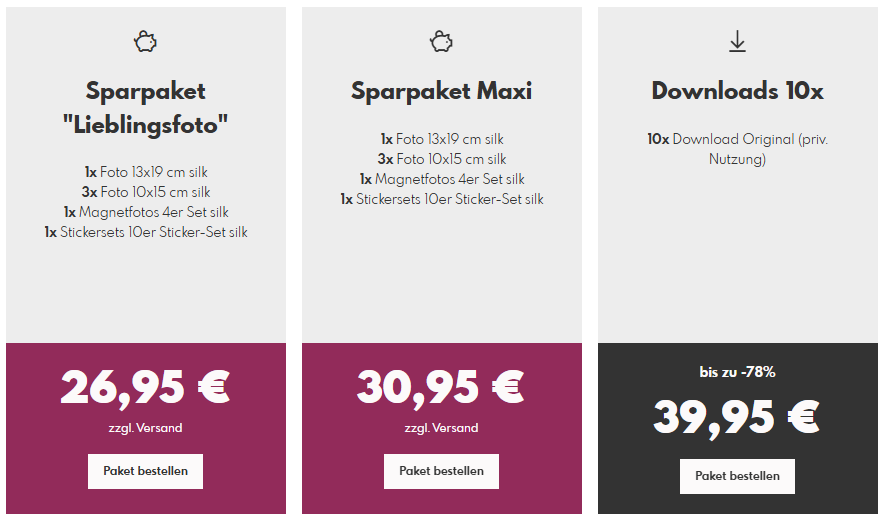
Biete Sparpakete aus mehreren Produkten für deine Kunden an, die du völlig individuell selbst gestaltest. Lies mehr dazu in unserem Hilfe-Artikel zu Produktpaketen.
Downloads Verkauf / bereitstellen
Biete deine Fotos auch digital als Downloads an. Es fallen keine Fixkosten an.
Du kannst deinen Kunden alle oder ausgewählte Bilder auch als kostenlose Downloads zur Verfügung stellen. Entweder die Originaldateien oder aber vom System verkleinerte Dateien.
Downloads kostenfrei bereitstellen
In den Preislisten kannst du – als weitere Variante – den direkten kostenfreien Direktdownload am Bild aktivieren oder sogar die Möglichkeit, die gesamte Galerie als Zip-Download zur Verfügung zu stellen. Dies ist dann ideal, wenn deine Kund*innen bereits für alle Bilder / das Shooting gezahlt haben. Dafür berechnet Pictrs keine Servicegebühr.
Wie aktivieren? Den kostenfreien Download (Direktdownload oder als Zip) aktivierst du in den jeweiligen Preislisten unter dem Link Eigenschaften..., den du unter dem Namen der Preisliste findest. Deine Kund*innen können dann alle Bilder einzeln oder als ZIP-Ordner auf ihren Computer oder ihr Smartphone herunterladen.

Verschiedene Downloadgrößen anbieten
Biete deine Fotos als Download in verschiedenen Größen zu verschiedenen Preisen an. Einmal die Bilder hochladen - den Rest erledigt das System von ganz allein.
So könnte es beispielsweise aussehen:
- Download S 800px: 1 Euro
- Download M 1600px: 5 Euro
- Download L 3000px: 8 Euro
- Download Original: 12 Euro
Es besteht auch die Möglichkeit, ausgewählte Größen kostenfrei anzubieten.
Download als Bedingung für weitere Fotoprodukte
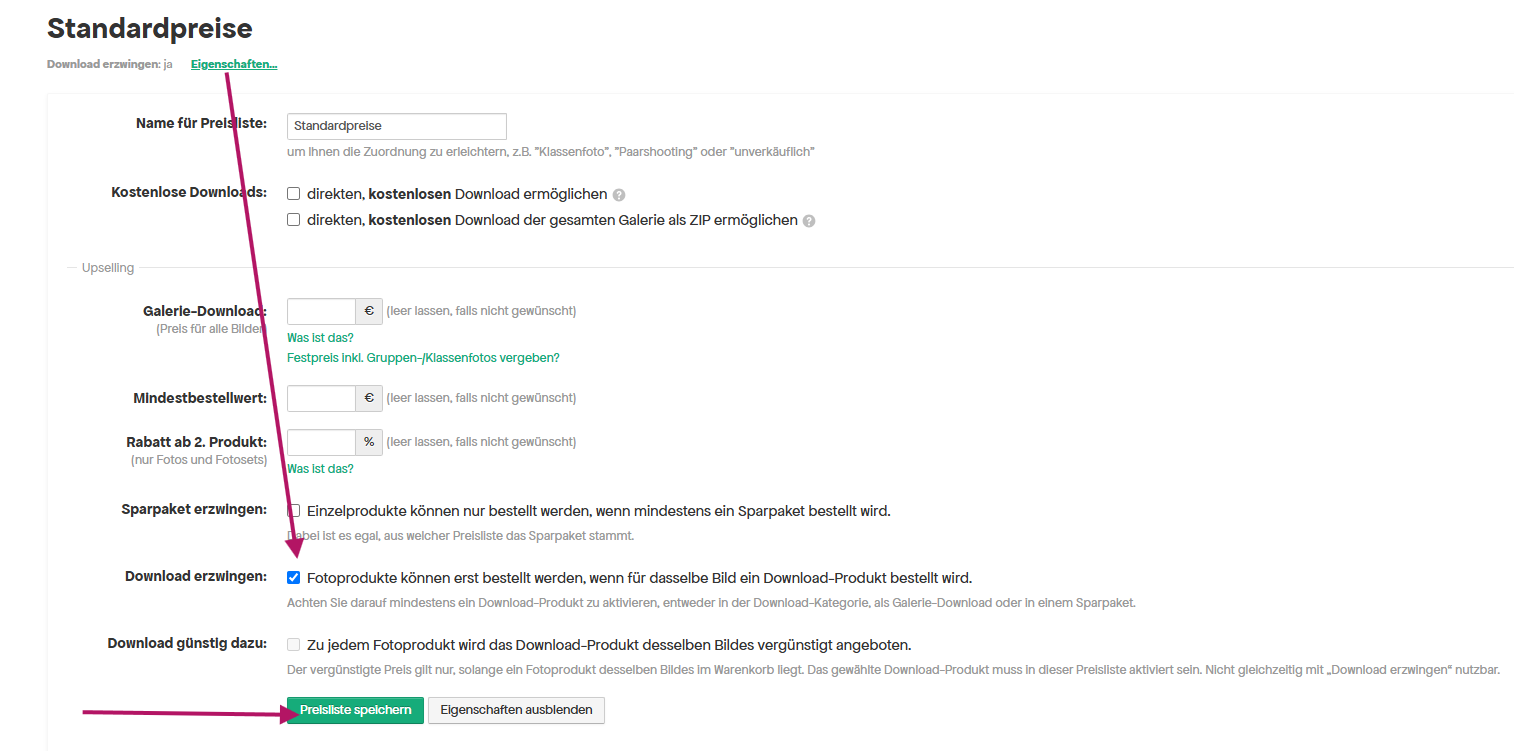
In den Eigenschaften einer Preisliste findest du verschiedene Upselling-Möglichkeiten. Unter "Download erzwingen" kannst du auswählen, ob der Kauf eines Downloads obligatorisch für den weiteren Einkauf sein soll. Das heißt, dass erst wenn ein Download im Warenkorb liegt, das gewählte Motiv auch als gedrucktes Fotoprodukt ausgewählt werden kann. Der Kauf eines Downloads schaltet damit weitere Kaufmöglichkeiten für deine Kund*innen frei. Welche Produkte das sind, entscheidest du bei der Konfiguration deiner Preisliste.
Download günstiger anbieten beim Kauf eines Printprodukts
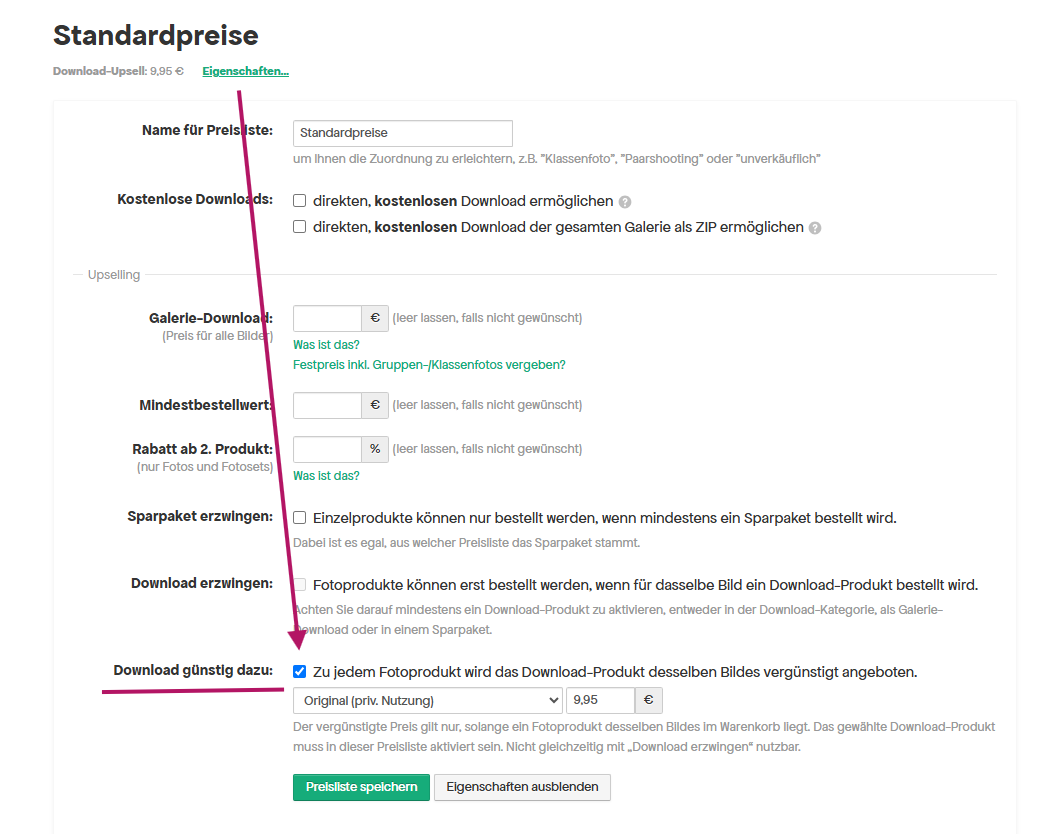
Beim Kauf eines Fotoabzugs oder eines anderen Foto-Printprodukts, kannst du das Motiv vergünstigt als Download anbieten. Diese Upselling-Funktion wird im Warenkorb deines Shops angezeigt. Für diesen zusätzlichen Download kannst du einen eigenen, reduzierten Preis festlegen, der von deinem regulären Download-Preis abweicht. Die Ersparnis wird dabei direkt angezeigt – so sehen deine Kund*innen auf einen Blick, dass sich der Download in Kombination mit dem Print besonders lohnt. Auch an weiteren Stellen im Bestellprozess wird auf die Möglichkeit hingewiesen. Wenn du diese Upselling-Option in deinem Pictrs-Shop nutzen möchtest, kannst du diese in den Eigenschaften deiner Preisliste aktivieren.
Bilder als Download mit Logo verkaufen (wir sagen Branding)
Du hast die Möglichkeit, in den Einstellungen deines Shops ein Logo für Downloads hochzuladen. Dein Branding erscheint dann auf ausgewählten Download-Produkten. Im Gegensatz zum Wasserzeichen bleibt dieses Logo auf dem Foto, wenn es von Kunden als Download erworben wird. Einstellungen dazu (Upload Logo, Position Logo etc.) kannst du im Tab Download-Branding vornehmen. Danach aktivierst du die entsprechenden Downloads unter Preislisten ("S mit Logo", "M mit Logo" und "L mit Logo").
Weitere Informationen dazu findest du auch hier in unserem Blog.

Fotokalender verkaufen
Im Sortiment haben wir Jahreskalender und Monatskalender, die du deinen Kund*innen zum Verkauf anbieten kannst.
Für das Produkt Jahreskalender wählen deine Kund*innen ein Motiv aus, unter das ein Kalendarium gedruckt wird. Das Layout kann hell oder dunkel sein und der Kalender kann in verschiedenen quadratischen Formaten angeboten werden.
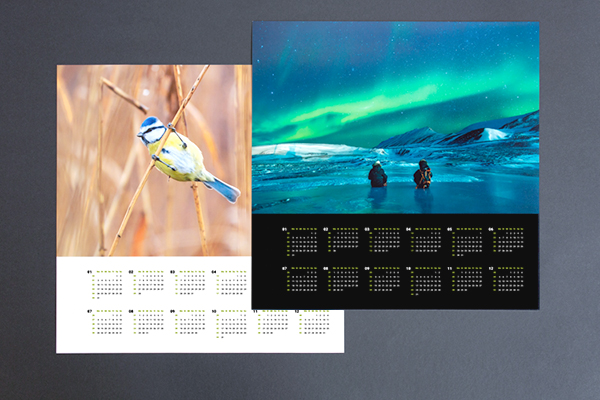
Für den Monatskalender wählen deine Kund*innen selbst die schönsten Fotos aus deiner Onlinegalerie aus: ein Foto als Titelbild und zwölf weitere Motive für jeden Monat. Die Kalender sind im Format 30x30cm mit schwarzem oder weißem Kalendarium verfügbar. Die einzelnen Kalenderblätter werden auf qualitativ hochwertiges Fotopapier gedruckt und punkten durch farbliche Brillanz und edle Optik. Um dieses Produkt in deinem Shop anbieten zu können, aktivierst du es in den Preisen. Mehr Informationen dazu gibt es hier im Hilfe-Center.

Fotomappen verkaufen
Du hast die Möglichkeit, Fotomappen in deinem Shop anzubieten. Zur Auswahl stehen sechs verschiedene Motive. In diese schönen Passepartout-Mappen können deine Kund*innen die Fotos einstecken und aufbewahren. Die Fotomappen findest du als eigenes Produkt in der Preisliste. Wenn du Fotomappen anbieten möchtest, entscheidest du wie gewohnt, zu welchem Preis die Mappen im Shop (dazu) gekauft werden können. Fotomappen können ebenfalls Bestandteil eines Sparpakets sein: Ein Foto wird beim Kauf ausgewählt, welches dann bereits in der Mappe geliefert wird. Weitere Informationen zu den Fotomappen findest du hier auf unserer Produkteseite.
Preisänderungen Herstellungskosten
Im Menüpunkt "Preislisten" findest du oben den Bereich "Preisänderungen".
Hier findest du eine Übersicht der Fotoprodukte, deren Herstellungspreis von Pictrs in Kürze angepasst wird. Hier kann es hin und wieder zu Anpassungen kommen, über die wir dich informieren. Du musst dabei nichts tun, Pictrs kümmert sich:
- Wird ein Fotoprodukt in der Herstellung teurer, passen wir den Verkaufspreis im Shop automatisch an.
Die Nachkommastellen deines eingestellten Preises werden beibehalten.
Beispiel: Du verkaufst ein Foto in 13x19 cm glanz für 2,95 Euro. Die Herstellungskosten erhöhen sich um 23 Cent. Der Verkaufspreis im Shop wird dann nicht auf 3,18 Euro erhöht, sondern auf 3,95 Euro. Dasselbe gilt für Shops, die als Währung Schweizer Franken haben. (Umrechnung 1:1)
- Wird ein Fotoprodukt in der Herstellung günstiger, passen wir den Verkaufspreis nicht an: Dein Verdienst wird somit automatisch größer.
Bitte überprüfe auch die Preisanpassung deiner Angebote, die du über andere Kanäle anbietest.
Davon unabhängig steht es dir natürlich frei, einzelne Preise selbst in der Preisliste anzupassen.

Du wünschst keine automatische Anpassung?
Dann aktiviere bitte die Checkbox ganz unten auf der Seite "Preisänderungen", unterhalb der Formate. Hier kannst du auch einzeln auswählen, dass du keine automatische Anpassung bei Produktpaketen wünschst. An dieser Stelle kannst du ebenfalls auswählen, ob du eine Änderung der Versandkosten im Shop weitergeben möchtest:

War dieser Artikel hilfreich?
Weitere Möglichkeiten der Hilfe
Nutze unsere weiteren Hilfsangebote um Antworten auf deine Fragen zu erhalten.
PDF-Leitfäden herunterladen
Lade dir unsere PDF-Leitfäden herunter und informiere dich für den erfolgreichen Verkauf deiner Fotos.
Leitfäden herunterladenFAQs lesen
Finde Antworten auf die häufigsten Fragen rund um deinen Pictrs-Shop in unserem umfangreichen FAQ-Bereich.
Zu den FAQsVideo-Tutorials ansehen
Schau dir unsere Video-Tutorials an und lerne Schritt für Schritt, wie du deinen Pictrs-Shop optimal nutzt.
Zu den Videos