

Hilfe-Center
Hilfestellungen und Anleitungen für alle Pictrs-Funktionen

E-Mails senden
Automatische Mails Manuelle Mails Versendete E-Mails Tipps & Tricks
Ab sofort kannst du direkt aus der Shopverwaltung E-Mails an (potentielle) Kundinnen und Kunden schicken. Dies erfolgt entweder automatisch, um z. B. auf ein Verfallsdatum einer Galerie hinzuweisen, oder du verfasst selbst Mails und schickst diese an ausgewählte Kundengruppen. Bitte beachte: Diese E-Mails beziehen sich nur auf die persönlichen Fotos deiner Kund*innen und sind nicht mit einem Newsletter vergleichbar.
Nutze dafür das Tab "E-Mails" in den Eigenschaften einer Galerie oder eines Schul-& Kitaprojekts. Adressiert werden können alle, die ihre E-Mail-Adressen hinterlassen haben, z. B. wenn ...
- ... diese vor Veröffentlichung im Vorbereitungsmodus angegeben worden ist.
- ... du die Funktion "E-Mail-Adressen beim Öffnen" in den Eigenschaften aktiviert hast. (Wie geht das?)
- ... bereits Fotos gekauft worden sind.
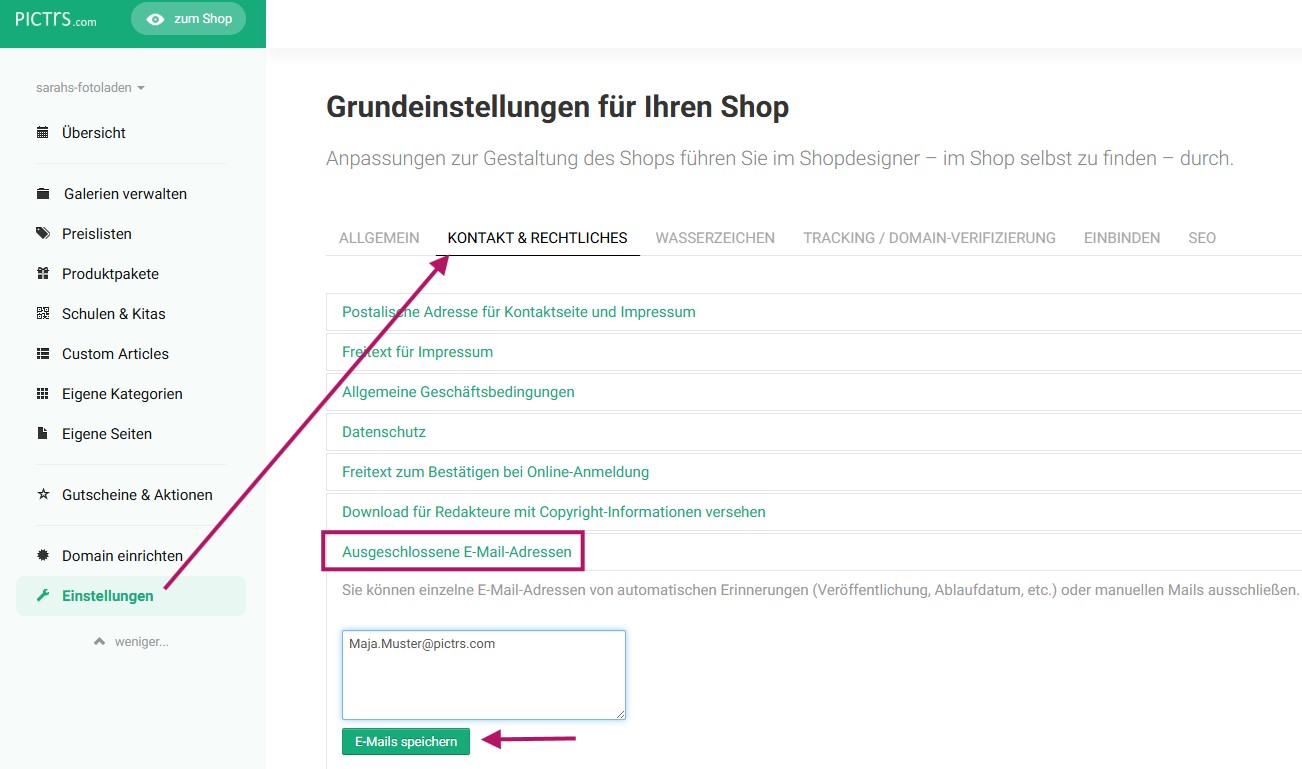
Neu seit Januar 2024: Sollten Kunden keine weiteren Benachrichtigungen über Galerie-Veröffentlichung, Verfallsdatum etc. empfangen wollen, finden sie am Ende einer solchen Mail einen Abmelden-Link. Eine Abmeldung gilt für den kompletten Shop. Erfolgte Abmeldungen finden sich unter Einstellungen → Kontakt & Rechtliches → Ausgeschlossene E-Mail-Adressen.
Automatische Mails
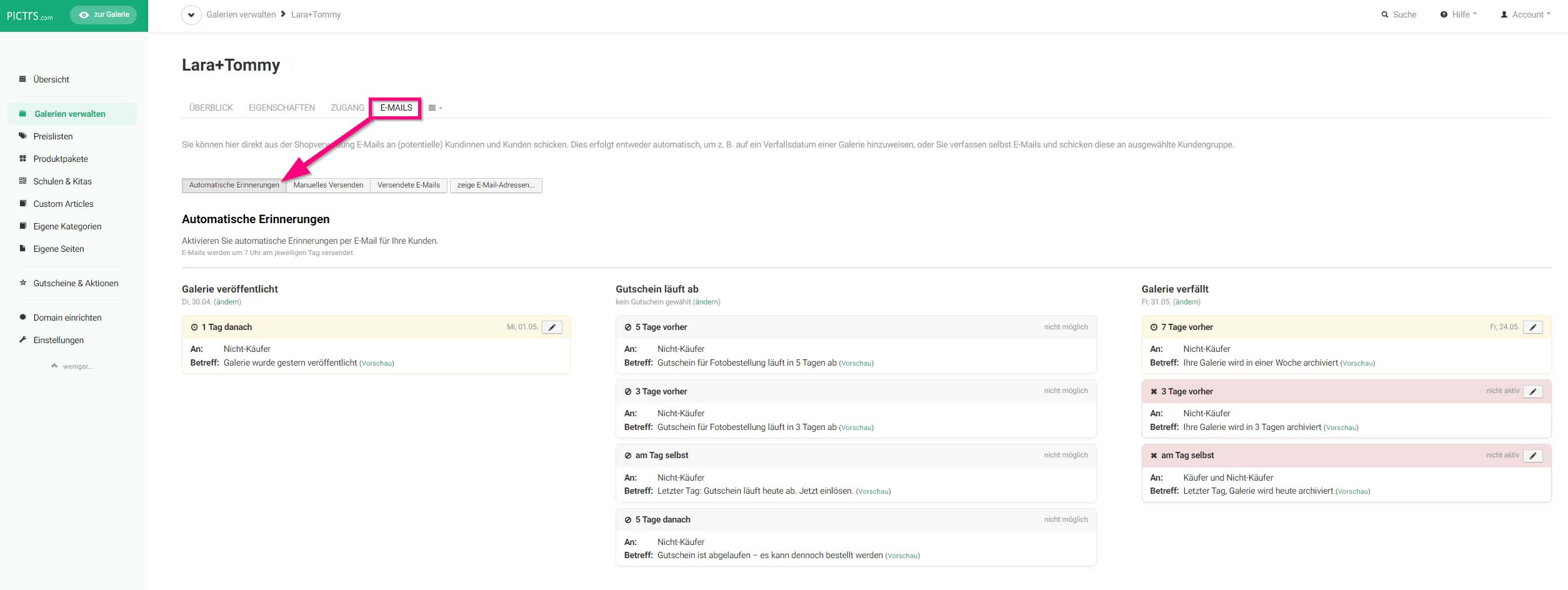
Das Tab "E-Mails" findest du im Menü einer Galerie. Hier kannst du einen gewünschten Zeitpunkt auswählen, an dem automatisch E-Mails an alle verschickt werden, die ihre E-Mail-Adressen hinterlassen haben.
Folgende Optionen stehen dir zur Verfügung:
- "Galerie veröffentlicht" --> Mail geht an alle, die ihre E-Mail-Adressen hinterlassen und noch nicht bestellt haben
- "Gutschein läuft ab" --> Mails gehen an alle, die ihre E-Mail-Adressen hinterlassen und noch nicht bestellt haben (Hier erfährst du, wie du Gutscheine anlegst)
- "Galerie verfällt" --> Mails gehen an alle, die ihre E-Mail-Adressen hinterlassen und noch nicht bestellt haben. Am Tag selbst geht sie auch an alle, die schon bestellt haben.
Dabei werden aktive Erinnerungen in Gelb angezeigt, nicht aktive in Rot und nicht mögliche in Grau (z.B. "Gutschein läuft ab" wenn kein Gutschein hinterlegt ist). Wurde eine Mail verschickt, erscheint sie in Grün.
Um nicht aktive Erinnerungen zu aktivieren, klickst du auf das Stift-Symbol und klickst auf "Aktivieren". Möchtest du andere Fristen nutzen, klickst du jeweils auf das Stift-Symbol, um die gewünschte Frist einzutragen und klickst auf "Speichern" - den Rest erledigt das System automatisch. Wie die E-Mail aussieht, die an deine Kundinnen und Kunden verschickt wird, kannst du dir ansehen, indem du auf "Vorschau" klickst.
Manuelle Mails
In den "Eigenschaften" einer Galerie hast du neben dem automatischen Mailversand auch die Möglichkeit, eigene Texte zu verfassen und diese an ausgewählte Empfängergruppen zu schicken. Wähle dazu oben den Button "Manuelles Versenden" und wähle die gewünschte Zielgruppe ("Empfänger") aus:
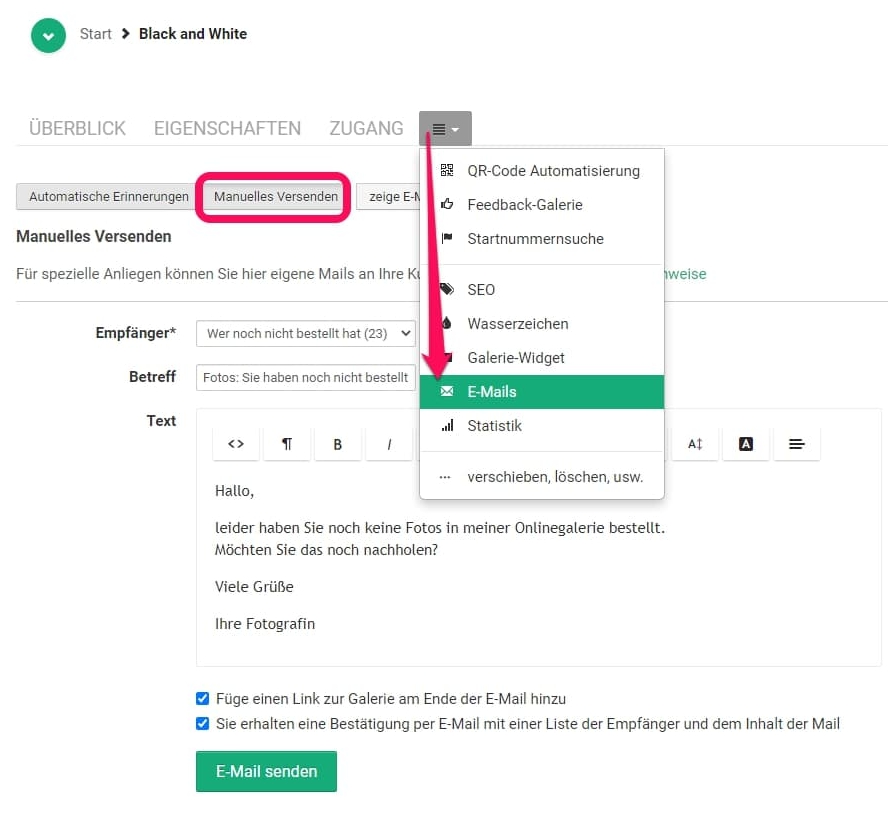
Folgende Empfängergruppen kannst du auswählen:
- Alle, die die Galerie noch nicht geöffnet haben
- Alle, die noch nicht bestellt haben
- Alle, die bereits bestellt haben
- Alle, die ihre E-Mail-Adressen hinterlassen haben
- keine vorausgewählten Empfänger --> Hier kannst du selbst E-Mail-Adressen einfügen, z. B. wenn du eine Testmail an dich selbst schicken möchtest. Klicke dazu auf das "+" und trage die gewünschte E-Mail-Adresse ein.
Hinweis: Beachte bitte deinen Kun*innen zuliebe den DSGVO-konformen Umgang mit den hinterlassenen E-Mail-Adressen. Du bist nicht befugt, diese Adressen für werbliche Zwecke (unabhängig von den Fotos in dieser Galerie) zu verwenden oder diese ungefragt in einen Newsletter-Verteiler aufzunehmen oder diese ohne Zustimmung weiterzugeben.
Für das Erstellen der E-Mail nutzt du den Texteditor. Hier kannst du wie gewohnt deinen Text formatieren, Links einfügen und vieles mehr.
Unterhalb des Textfeldes kannst du noch wählen, ob du eine Kopie der Nachricht an dich selbst schicken lassen möchtest und ob du einen Link zur Galerie in die Mail einfügen möchtest. Außerdem kannst du zwischen geplantem und sofortigem Versand der E-Mails wählen:
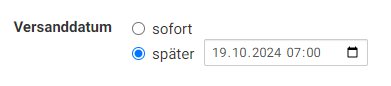
Hinweis zum Planen von Mails: Die Empfängergruppen werden am Versanddatum aktualisiert. Sollten also Kund*innen nach dem Planen einer Mail noch bestellen und du hast die Empfängergruppe Alle, die noch nicht bestellt haben gewählt, bekommen nur diejenigen eine Mail, die am Versandzeitpunkt noch nicht bestellt haben. Es funktioniert also so, wie man sich das wünschen würde.
Die Voraussetzung für den erfolgreichen E-Mail-Versand an die einzelnen Empfängergruppen ist natürlich, dass Kunden ihre E-Mail-Adressen hinterlassen haben.
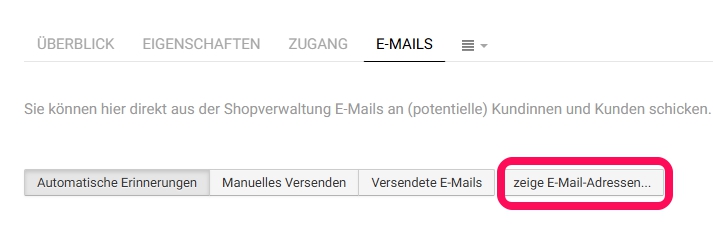
Die einzelnen Adressen kannst du über den Button "zeige E-Mail-Adressen..." einsehen.
Versendete E-Mails
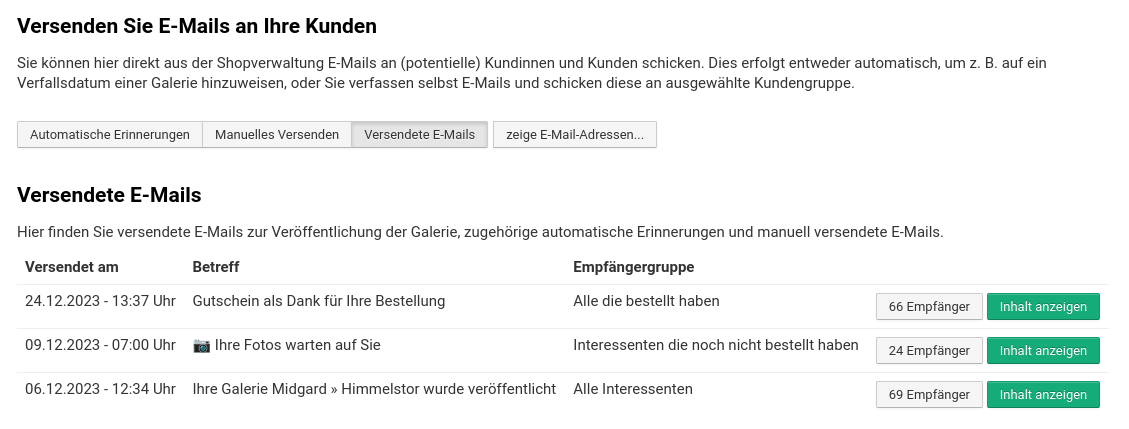
In Galerien gibt es im Tab "E-Mails" >> "Versendete E-Mails" eine Übersicht darüber, wann und welche E-Mail-Benachrichtigungen versendet wurden. Dazu gehören E-Mails zur Veröffentlichung einer Galerie, automatische Erinnerungen, sowie E-Mails, die von dir manuell versendet wurden. Du kannst dir dort auch die Liste der Empfänger*innen anzeigen lassen sowie den Inhalt der E-Mails.
Tipps & Tricks
So animierst du potentielle Kunden zum Bestellen
Du möchtest wissen, wer noch nicht gekauft hat und diese potenziellen Kund*innen animieren? Im Tab "E-Mails" in den "Eigenschaften" einer Galerie kannst du eine E-Mail an genau diese Zielgruppe schicken.
- Wähle "Manuelles Versenden"
- Empfänger "Wer noch nicht bestellt hat" auswählen
- Betreffzeile verfassen, die Aufmerksamkeit weckt ("Gefallen Ihnen meine Fotos nicht?")
- Text verfassen (optional mit Bild)
- Option "Link zur Galerie" wählen, sodass die Empfänger nur noch einen Klick von den Fotos entfernt sind
- Mail senden
Extra Tipp: Erstelle vorab einen Gutschein für die Nachzügler, auf den du in der E-Mail verweist (z. B. "Faultier-Rabatt").
So gelangen E-Mail-Adressen ins System
Um möglichst viele E-Mail-Adressen von (potentiellen) Kund*innen zu sammeln, gibt es verschiedene Wege, die wir dir noch einmal zeigen möchten. Übrigens: Wer im Shop bestellt, hinterlässt seine E-Mail-Adresse automatisch. Du kannst jedoch selbst aktiv werden und dafür sorgen, dass du auch potenzielle Kunden erreichst:
1. Sammle E-Mail-Adressen vor Veröffentlichung der Bilder
Du fotografierst auf Events?
Dann lege die entsprechende Galerie bereits vor dem Event im Shop an. Den Link zur Galerie kommunizierst du auf dem Event (z. B. Flyer, Aushang, ...) und Interessenten hinterlassen bereits während der Veranstaltung ihre E-Mail-Adressen, um bei der Veröffentlichung der Galerie als Erste davon zu erfahren.
Mehr dazu hier im Hilfe-Center.
2. Sammle E-Mail-Adressen, wenn die Fotos bereits verfügbar sind
In den "Eigenschaften" einer Galerie kannst du auswählen, ob alle, die auf die Galerie zugreifen, zunächst ihre E-Mail-Adresse hinterlassen möchten. Das ermöglicht dir die Kontaktaufnahme zu all jenen, die die Fotos angeschaut haben.
Mehr dazu hier im Hilfe-Center.
So schließt du bestimmte Empfänger*innen von Mailings aus
In den Einstellungen des Shops hast du die Möglichkeit, E-Mail-Adressen zu hinterlegen, die von dir keine E-Mails empfangen sollen. Einzelne Empfänger*innen können hier eingetragen werden und erhalten dann keine E-Mails mehr. Übrigens: In jeder E-Mail gibt es ganz unten einen Link, der ebenfalls eine Abmeldung aus dem System ermöglicht.
War dieser Artikel hilfreich?
Weitere Möglichkeiten der Hilfe
Nutze unsere weiteren Hilfsangebote um Antworten auf deine Fragen zu erhalten.
PDF-Leitfäden herunterladen
Lade dir unsere PDF-Leitfäden herunter und informiere dich für den erfolgreichen Verkauf deiner Fotos.
Leitfäden herunterladenFAQs lesen
Finde Antworten auf die häufigsten Fragen rund um deinen Pictrs-Shop in unserem umfangreichen FAQ-Bereich.
Zu den FAQsVideo-Tutorials ansehen
Schau dir unsere Video-Tutorials an und lerne Schritt für Schritt, wie du deinen Pictrs-Shop optimal nutzt.
Zu den Videos