

Hilfe-Center
Hilfestellungen und Anleitungen für alle Pictrs-Funktionen

Eigene Seiten verwalten
Nutze deinen Pictrs-Shop wie eine eigene Homepage, indem du selbst Menüpunkte anlegst. Das kann eine Portraitseite deiner Person à la "Über mich" sein oder eine Darstellung deiner Arbeit, z.B. "Mein Portfolio". Du kannst außerdem dein Fotostudio und deine Ausrüstung präsentieren oder für deine Kunden eine attraktive Angebotsseite zusammenstellen.
Folgende Arten von eigenen Seiten gibt es:
- Inhaltsseite: Text bzw. Text mit Bildern, Formatierter Text, Custom Articles (eigenes Produkt, mehr dazu)
- Link: Link auf interne oder externe Webseite oder eigene Homepage
- Preisliste: Liste deiner Produkte und Preise, die du anbietest
- Kundenuploads: Ermögliche Seitenbesuchern den Upload und das Bestellen eigener Fotos (mehr dazu)
- FAQ: Nutze unsere Vorlagen für die Beantwortung häufig gestellter Fragen - allgemein oder für den Bereich Schul- und Kitafotografie
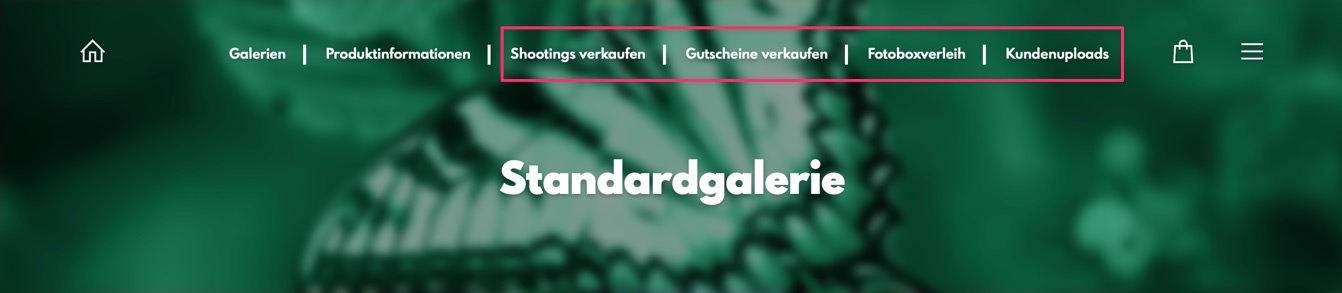
Spezialfunktion: Auf einer eigenen Seite kannst du ebenfalls Dienstleistungen anderer Anbieter einbinden. Hierfür wird dir oftmals ein Code-Widget zur Verfügung gestellt, welches du in den Editor im HTML-Bereich hineinkopierst.
Ein Beispiel dafür haben wir in unserem Blogbeitrag Shootings buchen: Kalender-Tools im Überblick und Einbindung in deinen Pictrs-Shop für dich ausprobiert. Damit bietet sich dir die Möglichkeit, einen Terminkalender einzubinden, der Kund*innen beispielsweise ermöglicht, ein Fotoshooting bei dir zu einem ausgewählten Datum zu buchen. Wie das Ganze funktioniert, erfährst du im oben verlinkten Beitrag im Pictrs-Blog.
Eigene Seite anlegen
In der Shopverwaltung kannst du deinem Shop unter "Eigene Seiten" ganz einfach neue Seiten hinzufügen. Gib der Seite einen Namen und nutze eine unserer Vorlagen, wenn du möchtest. Zur Verfügung stehen:
- eine FAQ-Seite zur Beantwortung allgemeiner Fragen
- eine FAQ-Seite zum Thema Schul- und Kitafotografie (siehe unten)
- eine Seite, die deine Preise anzeigt
- eine Seite zum Kundenupload (mehr dazu)
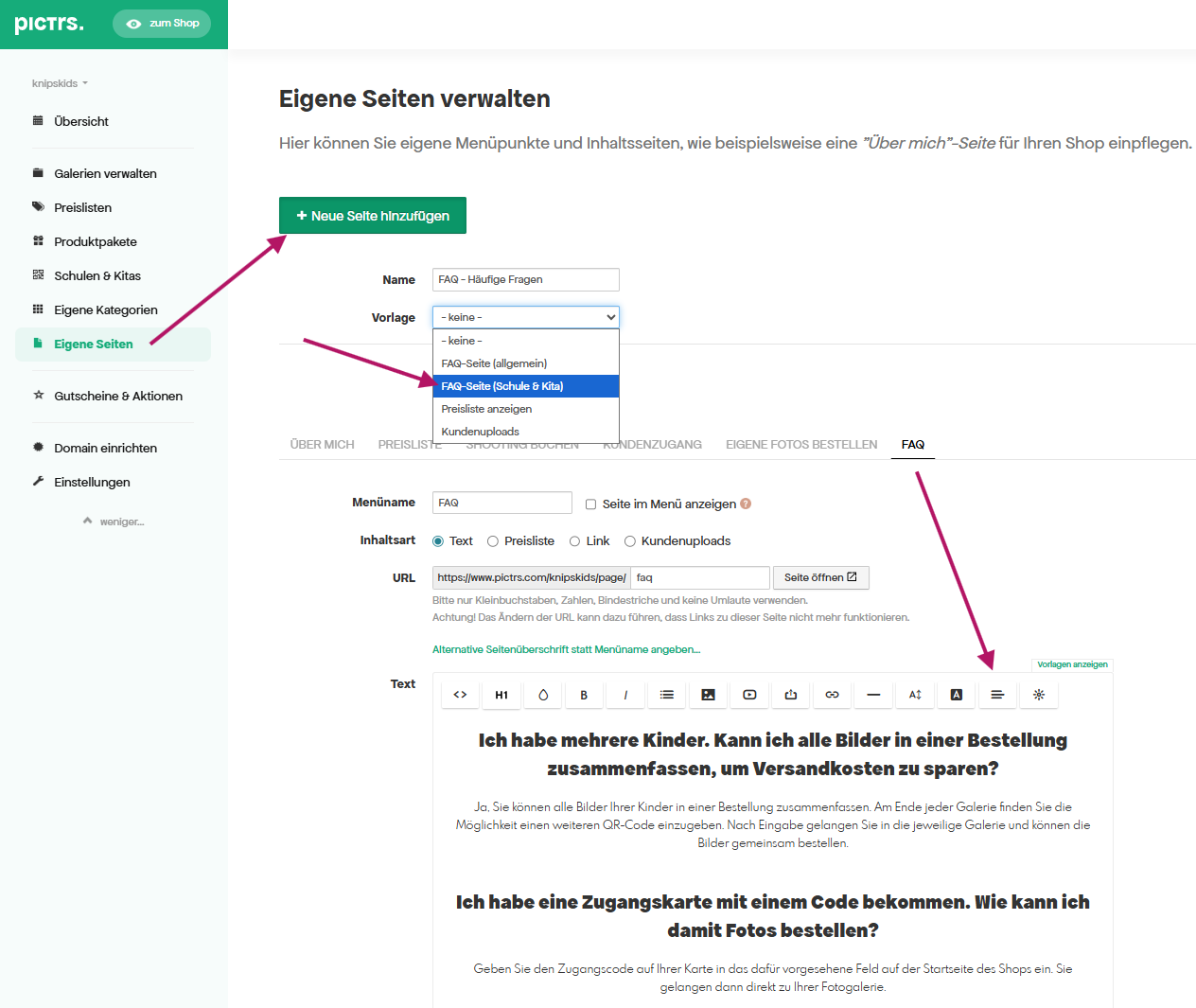
Die Seite wird zunächst versteckt angelegt und kann durch dich öffentlich sichtbar gemacht werden. Beliebte Eigene Seiten sind: Über mich, Custom Articles (Fotoshootings, Gutscheine, ...) oder Portfolio. Deinen Wünschen sind keine Grenzen gesetzt!
Einmal angelegt können die Eigenen Seiten beliebig bearbeitet, unsichtbar gesetzt oder gelöscht werden.
Das kann der Text-Editor
Im Editor hast du die Möglichkeit, eine neue Seite mithilfe mehrerer Tools zu gestalten. Die meisten Funktionen kennst du sicherlich bereits aus den gängigen Textprogrammen auf deinem PC. Hier folgt eine kleine Übersicht. Der Text-Editor steht für die Startseite des Shops, Eigene Seiten oder die Galeriebeschreibung zur Verfügung.
Verfasse eigene Texte und binde Bilder und Videos ein. Es ist auch möglich, einzelne Wörter oder Textpassagen zu verlinken, damit sie z. B. in eine bestimmte Galerie führen oder Kunden zu deinem Social-Media-Profil leiten. Darüber hinaus kannst du die Schriftgröße, Schriftfarbe und einen Schrifthintergrund auswählen, sowie einzelne Passagen kursiv oder fett hervorheben.

Die Option "Auffällig" markiert die ausgewählten Textpassagen in der Highlightfarbe deines Shops.
Wenn du einen Text mit einer oder mehreren Überschriften verfasst, empfehlen wir dir, die Formatvorlagen zu verwenden, die du durch einen Klick auf die ¶-Schaltfläche auswählst. Arbeite mit Listen, um eine Aufzählung übersichtlicher zu gestalten und achte darauf, wie du deinen Textbaustein ausrichtest: Links, zentriert, rechts und Blocksatz sind möglich.
Ein eigenes Foto kannst du per Drag & Drop an die gewünschte Stelle im Editor ziehen oder von der Festplatte deines Computers wählen. Bilder können zentriert oder auch rechtsbündig dargestellt werden. Dazu muss dies im Bild (Bearbeiten --> Position) ausgewählt werden.
Auch Widgets (Sonnen-Symbol ganz rechts) und HTML-Code können eingefügt werden.
Probiere aus, was möglich ist! Bei Fragen helfen wir gern weiter.
SEO-Informationen hinterlegen
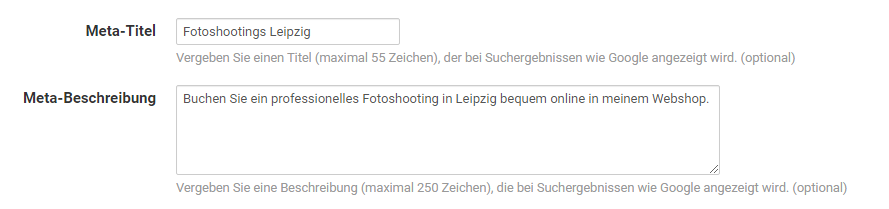
Beim Erstellen von eigenen Seiten ist es ratsam, Beschreibungstexte zu hinterlassen, die für das Auffinden dieser Seiten über Suchmaschinen helfen. Überlege dir hierfür einen Meta-Titel der Seite und eine Meta-Beschreibung, die wichtige Keywords enthält: Worum geht es? Was kann hier gekauft werden? Versetze dich dafür einfach in die Lage von potentiell Interessierten, die mithilfe der gewählten Suchworte auf deine Seite stoßen sollen.
Link zur Eigenen Seite anpassen
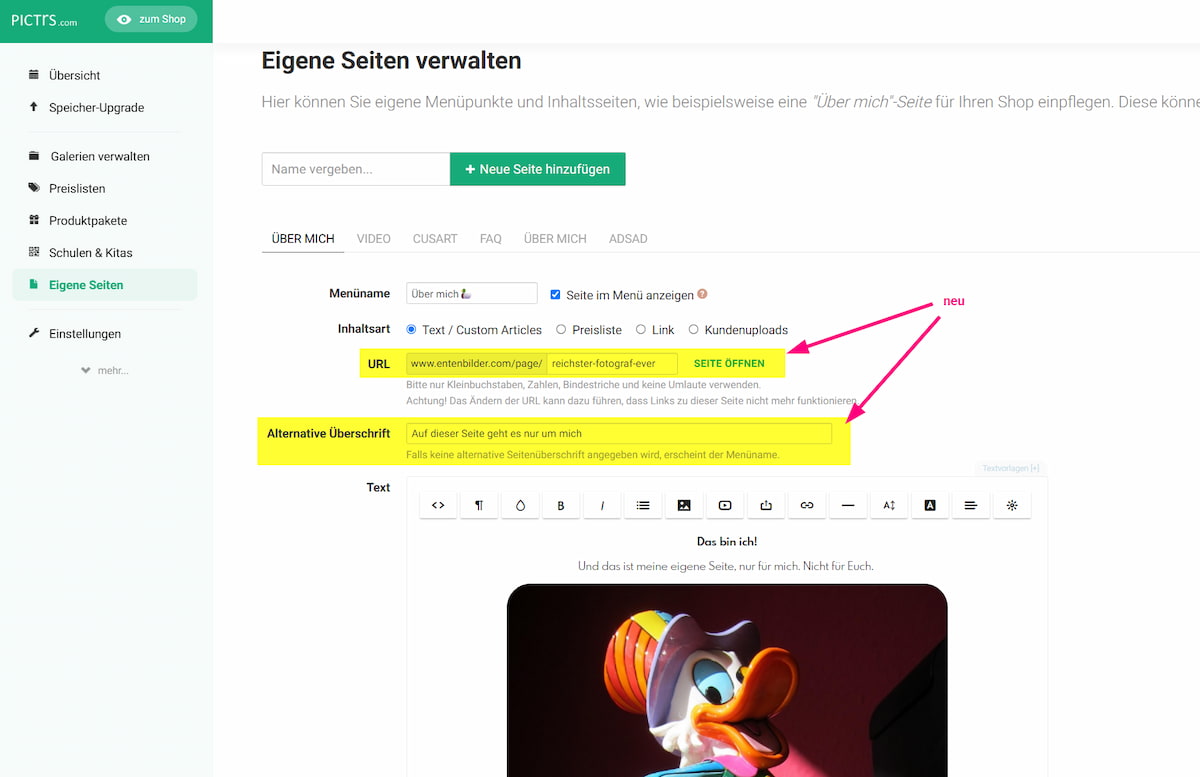
Bei den Eigenen Seiten kann jetzt der Link zur Seite (ein Teil der URL) angepasst und manuell vergeben werden. Vorteil: Nach dem Umbenennen des Menünamens der Seite bleibt die URL der Seite nun bestehen. Das ist wichtig und gut für Suchmaschinen.
Außerdem kann die eigene Seite nun eine vom Menünamen unabhängige Überschrift bekommen.
Auch das kann hilfreich sein, vor allem, wenn längere h1-Überschriften gewünscht oder nötig sind.
War dieser Artikel hilfreich?
Weitere Möglichkeiten der Hilfe
Nutze unsere weiteren Hilfsangebote um Antworten auf deine Fragen zu erhalten.
PDF-Leitfäden herunterladen
Lade dir unsere PDF-Leitfäden herunter und informiere dich für den erfolgreichen Verkauf deiner Fotos.
Leitfäden herunterladenFAQs lesen
Finde Antworten auf die häufigsten Fragen rund um deinen Pictrs-Shop in unserem umfangreichen FAQ-Bereich.
Zu den FAQsVideo-Tutorials ansehen
Schau dir unsere Video-Tutorials an und lerne Schritt für Schritt, wie du deinen Pictrs-Shop optimal nutzt.
Zu den Videos