

Hilfe-Center
Hilfestellungen und Anleitungen für alle Pictrs-Funktionen

Shop mit eigener Domain nutzen
Überblick Domain noch nicht vorhanden Domain bereits vorhanden Anleitung für verschiedene Provider Jimdo FAQ
Überblick
Nach der Registrierung ist dein Shop immer unter
pictrs.com/dein-shopname erreichbar.
Es ist jedoch möglich, den Shop auch über eine eigene Domain oder Subdomain zugänglich zu machen.
Domain: Dein Shop wäre dann über www.deine-domain.de erreichbar
Subdomain: Dein Shop wäre zum Beispiel unter: shop.deine-domain.de erreichbar.
Solltest du keine Domain besitzen, kannst du über uns eine Domain erwerben. Besitzt du bereits eine eigene Domain, helfen wir dir gern bei der Einrichtung des Shops auf dieser Domain.
Eine Subdomain solltest du nutzen, wenn du bereits eine Website besitzt und der Shop ein zusätzlicher Bestandteil der Seite werden soll.
Wenn du zu deiner eigenen Domain zusätzlich die Einrichtung einer E-Mail-Adresse wünschst, dann wende dich bitte per E-Mail an uns.
Domain noch nicht vorhanden
Solltest du noch keine eigene Domain besitzen, kannst du deine Wunschdomain unter Shops & Tarife registrieren. Nach Klick auf den grünen Button "SSL-Domain registrieren..." öffnet sich ein Formular, in dem du alle notwendigen Daten eintragen kannst.
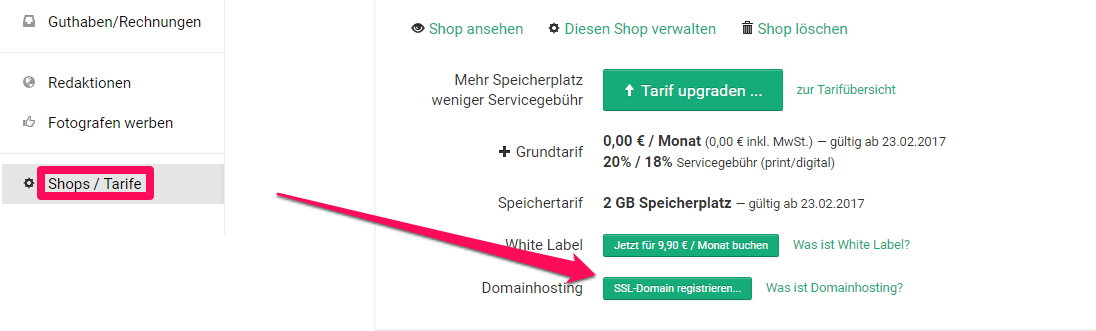
Die Domain wird auf deinen Namen registriert, d.h. sie gehört dann dir persönlich. Die zusätzlichen Kosten sind überschaubar: 19,90 € pro Jahr (zzgl. MwSt.). Sie beinhalten Gebühren für Registrierung, Konfiguration und Verwaltung der Domain. In den Tarifen Profi Flex und Ultimate ist die eigene Domain sogar bereits inklusive (vgl. Tarife).
Eine Wunsch-E-Mail-Adresse mit dieser Domain kannst du dir auf eine bestehende E-Mail-Adresse weiterleiten lassen oder wir richten dir auf Wunsch ein Postfach zur domainspezifischen E-Mail-Adresse ein.
Welche Vorteile bietet eine SSL-Domain von Pictrs?
SSL ist ein Verschlüsselungsprotokoll zur sicheren Übertragung von Daten im Internet. Statt mit http:// beginnt eine SSL-verschlüsselte Domain mit https://. So werden Passwörter, Zahlvorgänge bei Bestellungen u.ä. verschlüsselt übertragen und persönliche Daten geschützt. Diese Besonderheit erkennst du an dem im Browser angezeigten Schloss-Symbol. Deine Kunden sehen daran, dass sie sich auf einer vertrauenswürdigen Seite befinden und ihre Daten geschützt übertragen werden.
Das SSL-Zertifikat einer eigenen Domain oder Subdomain wird von Pictrs automatisch bereitgestellt. Die Erstellung dessen dauert in der Regel ca. 24h.
E-Mail-Adresse für eigene Domain
Wenn du eine eigene Domain über Pictrs gebucht hast, kannst du hierfür auch eine eigene E-Mail-Adresse erhalten. Entscheide dich zwischen diesen zwei Optionen:
- E-Mail-Postfach: Du erhältst von uns ein Pop3/Imap Postfach und die entsprechenden Zugangsdaten. Damit kannst du E-Mails senden und empfangen und mithilfe eines E-Mail-Programms abrufen.
- Weiterleitung: Lass Mails von deiner neuen Domain-E-Mail-Adresse weiterleiten an eine deiner bisherigen E-Mail-Adressen. Das ist für dich unkompliziert und du kannst deine neue E-Mail-Adresse zur eigenen Domain überall dort angeben, wo es relevant ist. Über diesen Weg kannst du allerdings keine E-Mails senden.
Was benötigen wir von dir? Bitte teile uns mit, welche Option du wünschst und gib auch an, welche neue E-Mail-Adresse du nutzen möchtest (z.B. info@deine-domain.de). Wünschst du eine Weiterleitung, teile uns bitte die entsprechende E-Mail-Adresse mit.
Setze dich dazu gern mit uns in Verbindung und schreibe uns eine E-Mail an support@pictrs.com.
Domain bereits vorhanden
Domain für deinen Shop nutzen
Hast du bereits eine eigene Domain, wechsle in den Shopverwaltungsbereich und klicke links im Menü auf Domain einrichten. Dort trägst du deinen Domain-Namen in der Art www.deine-domain.de ein (ohne https://).
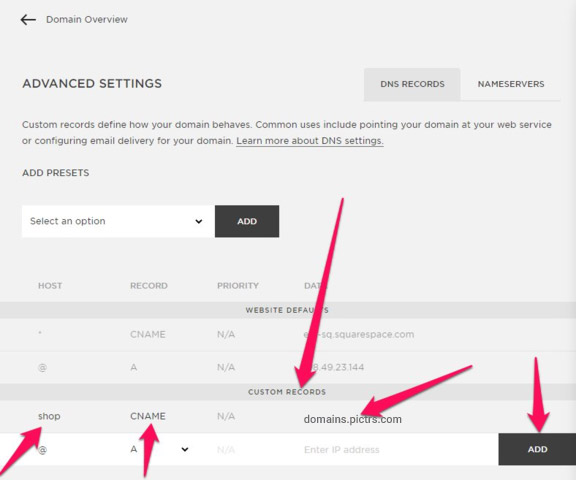
Bei deinem Domain-Provider (z.B. 1&1 oder STRATO) muss der Wert domains.pictrs.com als sogenannter CNAME hinterlegt werden. In manchen Fällen musst du domains.pictrs.com. (mit abschließendem Punkt) eingeben. Bitte beachte, dass es eine Weile dauern kann, bis der Server die Änderungen übernommen hat. Für eine Konfiguration einer Hauptdomain (nicht Subdomain) stelle bitte sicher, dass deine E-Mail-Konfiguration dadurch nicht gestört wird (MX-Eintrag).
Domain zu Pictrs umziehen
Alternativ kannst du die Domain zu uns umziehen.
Wir übernehmen dann die richtigen DNS-Einstellungen für dich.
Dazu benötigst du von deinem bisherigen Anbieter den sogenannten Authinfo-Code und musst dazu das Transfer-Lock deaktivieren. Den Umzug kannst du ebenfalls über Shops & Tarife abschließen. Klicke dort auf Domain zu Pictrs umziehen? und gib besagten Authinfo-Code ein.
Beachte, dass dann auch Postfächer und evtl. andere auf dieser Domain laufende Webseiten betroffen sind und verloren gehen.
Der Domainumzug geht bei .DE, .EU, .AT, .CH Domains mit korrektem Auth-Code sehr schnell.
Bei allen anderen Domains wie .COM, .SHOP oder Ähnlichem dauert der Umzug unter Umständen 5-10 Tage. Der Umzug kann hier beschleunigt werden, wenn der bisherige Registrar (dein bisheriger Anbieter) den Umzug manuell bestätigt. Dafür schreibst du am besten dem Kundensupport des vorherigen Anbieters.
Bis die Domain umgezogen ist, empfehlen wir, bei dem bisherigen Anbieter eine einfache Weiterleitung zum Shop einzurichten.
Anleitung für verschiedene Provider
Hier findest du Anleitungen zum Verknüpfen deiner Domain mit dem Pictrs-Shop. Je nach Provider kann der Workflow hier ein wenig variieren. Dein Provider ist noch nicht dabei? Wir freuen uns über deine Unterstützung: Schicke uns dazu gern einen kurzen Text sowie bestenfalls einige Screenshots und wir nehmen die Anleitung für deinen Domainanbieter mit ins Portfolio auf. Vielen Dank!
Squarespace
Logge dich ein und gehe in SETTINGS » DOMAINS » MANAGED BY SQUARESPACE » ADVANCED SETTINGS. Lege dort einen neuen Record an:
1&1 // IONOS
Achtung: Benutze die Anleitung nur für Subdomains (shop.deine-domain.de) oder wenn du keine Mailboxen, E-Mail-Weiterleitungen o.Ä. konfiguriert hast.
- Melde dich unter https://www.1und1.de/login in deinem Konto an.
- Klicke auf "Domains" (unter Domains & Webspace). Die Seite "Domain-Übersicht" wird angezeigt.
- Wenn du eine Subdomain erstellen willst: Wähle "Neu" -> "Sub-Domain erstellen". Falls du bereits eine Subdomain für die Adresse deiner Website erstellt hast, fahre mit Schritt 4 fort.
- Markiere die gewünschte Domain. (Checkbox vor dem Domain-Namen)
- Wähle im Menü DNS die Option "DNS-Einstellungen bearbeiten".
- Klicke auf das Optionsfeld neben "CNAME-Eintrag vornehmen".
- Gib neben Alias den Wert
domains.pictrs.comein. - Bestätige die Warnung bzgl. E-Mail-Einstellungen (bitte lesen!)
- Klicke auf OK.
Bitte beachte, dass es bis zu 24h dauern kann, bis alle Server von der Änderung erfahren haben. Falls du auf deiner Domain FTP benutzt, um z.B. mit Kollegen Daten auszutauschen, wende dich bitte an uns, da dies spezielle Konfiguration erfordert.
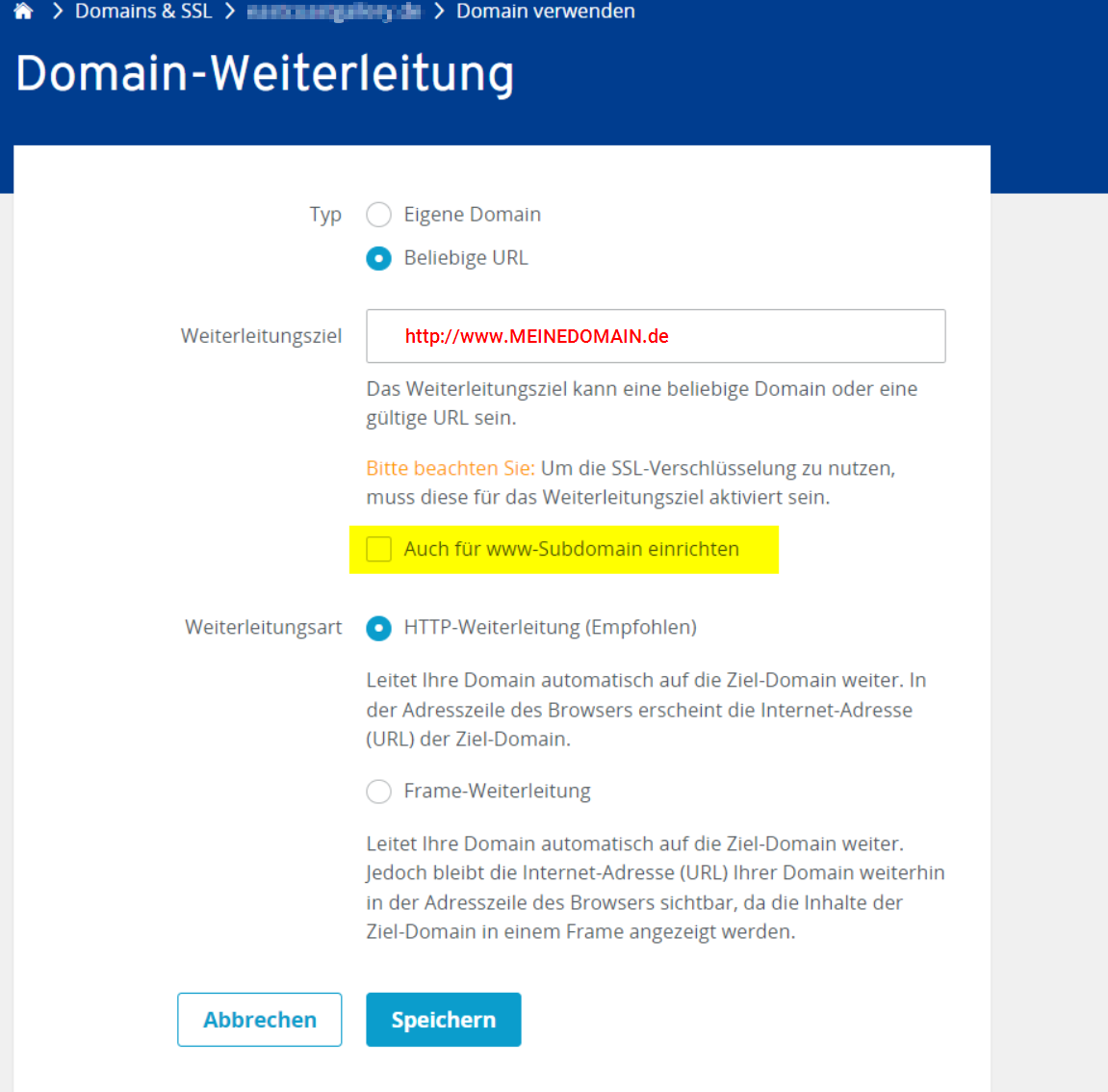
Solltest du den Shop auf einer www-Domain laufen lassen: Hier solltest du noch die Domain (ohne www) auf die Domain (mit www) umleiten, sodass Kunden, die deine-domain.de eingeben, automatisch auf www.deine-domain.de landen. Das geht so:
Strato
DNS-Einträge bei Strato einrichten: https://www.strato.de/faq/article/539/Kann-ich-bei...
Oder hier:
So änderst du den CNAME Eintrag für deine Subdomain.
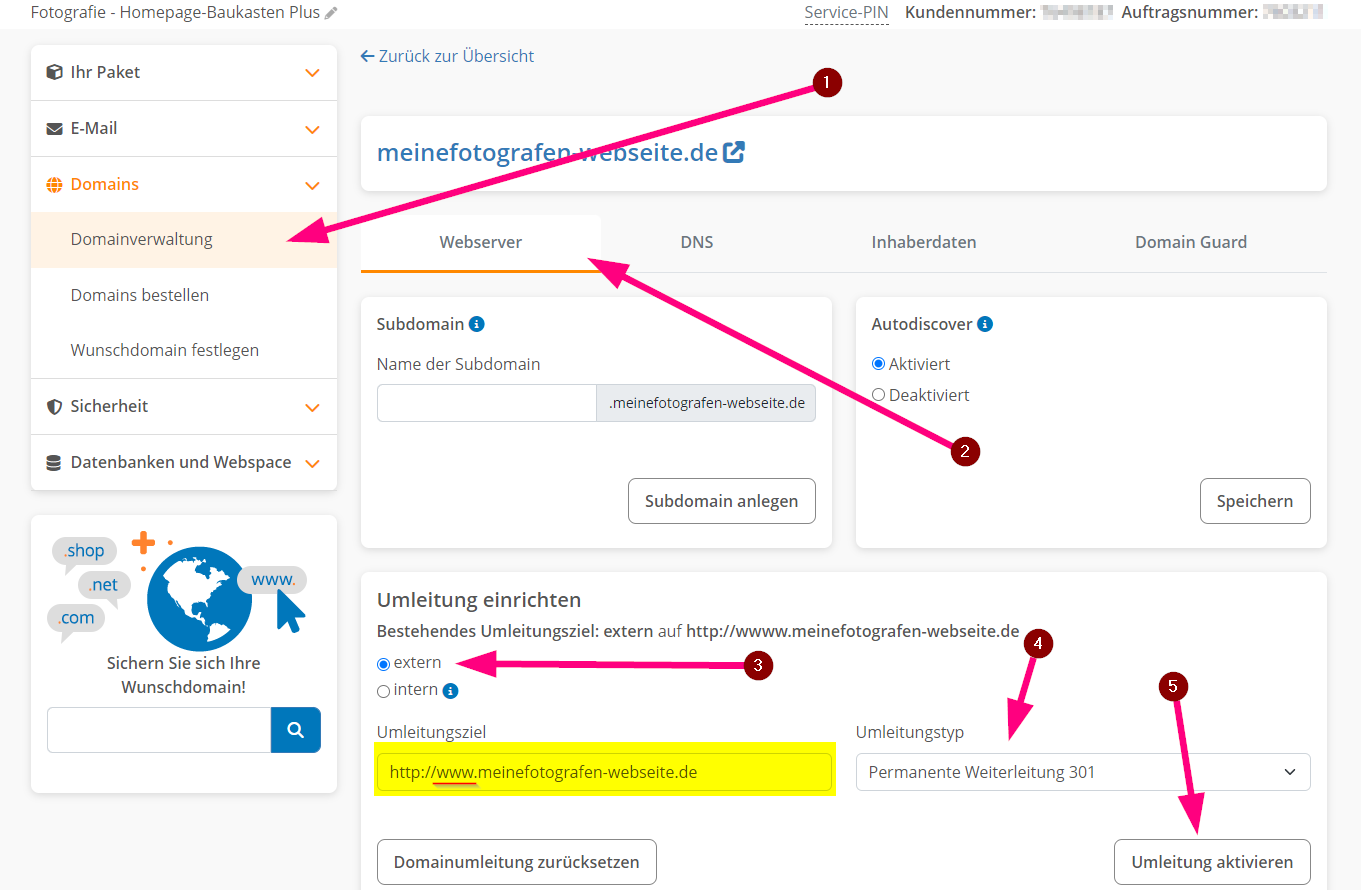
Wenn du deinen Shop auf einer www-Domain (nicht Subdomain) laufen lässt, solltest du die Domain ohne www (deine-domain.de) auf die Domain mit www (www.deine-domain.de) umleiten, sodass beide zum Ziel führen. Das geht in der Domainverwaltung so:
all-inkl.com
- Logge dich im KAS ein. (Nicht members-area)
- Klicke auf "Tools" -> "DNS-Einstellungen".
- Wähle neben der gewünschten Domain das Symbol "Anzeigen/Bearbeiten".
- Trage unten in das Feld "Name" den gewünschten Sub-Domain-Namen ein, z.B. "shop" oder "www".
- außerdem folgende Werte:
TYP: CNAME , PRIO:0, DATA: domains.pictrs.com
- Speichere den Eintrag mit Klick auf den Button "Hinzufügen".
- Die eingestellte Sub-Domain sollte nun nach kurzer Zeit direkt zu deinem Shop bei pictrs führen. Bitte dort noch entsprechend einstellen, siehe oben im Abschnitt "Eigene Domain bereits vorhanden"
Host Europe
Wenn deine Domain bei Host Europe gehostet wird und du eine Subdomain auf pictrs zeigen lassen möchtest (z.B. shop.deine-domain.de):
- https://kis.hosteurope.de/
- "Produktverwaltung - Domainservices - Administration - Nameserver- / DNS-Einträge bearbeiten"
- Hilfeseite von Hosteurope: https://www.hosteurope.de/faq/domains/verwaltung/nameserver-eintraege/
Domain-Offensive
Um deine Domain mit pictrs zu verbinden, gehst du wie folgt vor:
- Klicke im Kundenmenü unter dem Punkt "Domain-Portfolio" einmal direkt auf deinen Domainnamen.

- Wähle bei den Weiterleitungen "externe Homepagebaukasten / DNS Preset " -> "pictrs.com" aus und klicke auf "speichern".

Deine Domain ist nun fertig eingerichtet.
Hinweis: Die DNS wird im Hintergrund nun automatisch auf pictrs angepasst, sowohl für die Hauptdomain als auch Subdomain. Im Anschluss musst du deine Domain nur noch bei pictrs konfigurieren, falls dies nicht schon vorher vorgenommen wurde.
(Vielen Dank für diese Anleitung, Franziska!)
Telekom
Wenn du bereits bei der Telekom eine Domain besitzt, auf die dein Pictrs-Shop umziehen soll, dann gehe bitte wie folgt vor:
Im Homepage Center deines Telekom-Verwaltungsbereiches findest du unter "Einrichten & Verwalten" den Bereich "DNS-Administration". Dort hinterlässt du bitte entsprechend: CNAME --> domains.pictrs.com
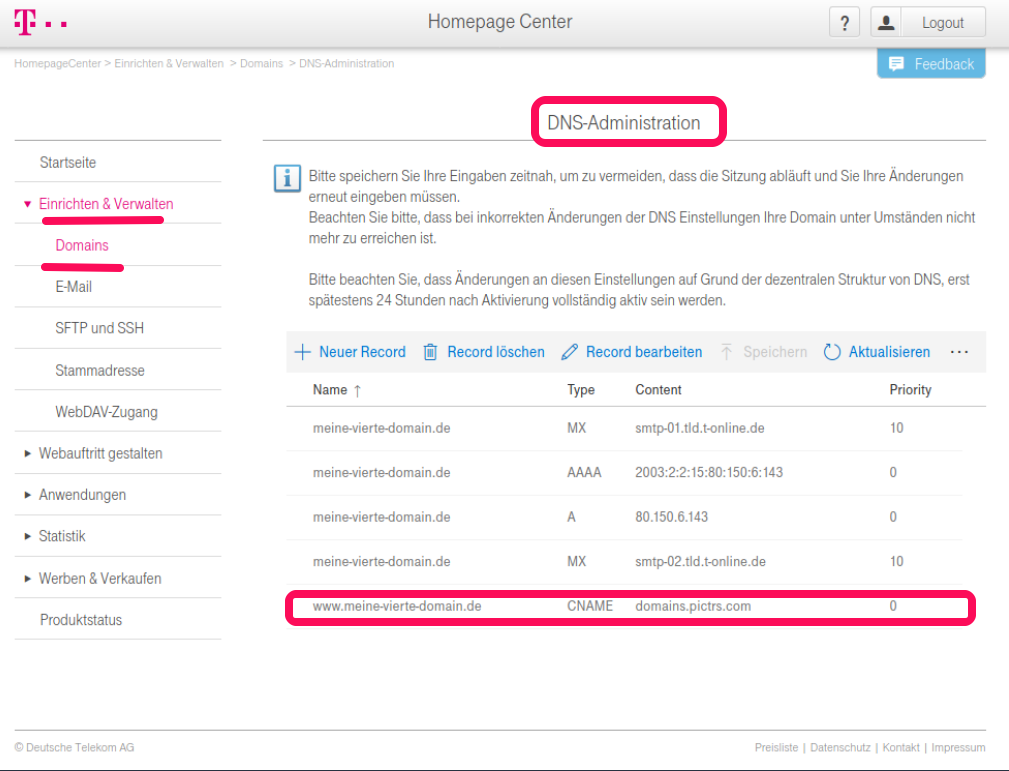
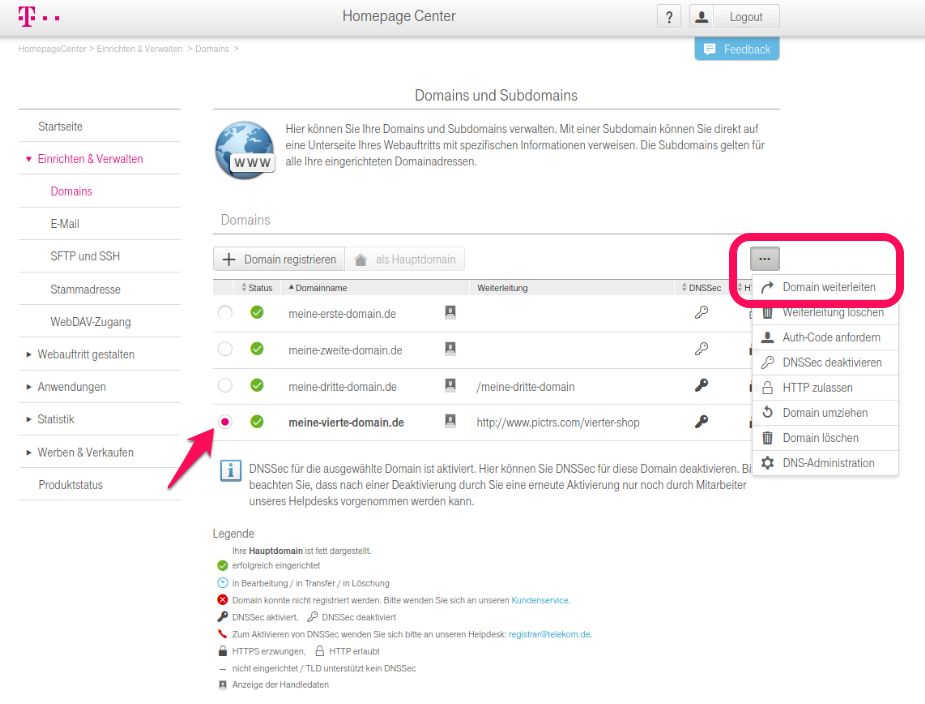
Dann richtest du die Weiterleitung ein, indem du die Domain auswählst und oben rechts über das Menü "Domain weiterleiten" klickst.
Einstellungen bei Domains, die bei sprit.org gehostet sind
Login » Domains » bei der entsprechenden Domain den Service "Eigene DNS" wählen » DNS » Nameserver eintragen: ns.inwx.de, ns2.inwx.de, ns3.inwx.eu, ns4.inwx.com, ns5.inwx.net
Die weiteren Einstellungen sind bei Pictrs manuell nötig, kontaktiere uns hierzu bitte.
Falls du Hilfe brauchst oder nicht weiter weißt, melde dich doch einfach telefonisch oder per Mail bei uns. Wir wünschen auf jeden Fall viel Spaß mit der eigenen Domain.
Wix.com
Wenn du deine Website und Domain bei wix.com hast, gehst du wie folgt vor:
- Domainseite im Konto bei Wix aufrufen
- Neben der entsprechenden Domain auf die drei Punkte klicken und dann auf DNS-Einträge verwalten.
- Unter dem Abschnitt CNAME auf Record hinzufügen klicken und beim Pop-up auf Alles klar.
- Im Feld Hostname zum Beispiel shop eintragen.
- Im Feld Wert domains.pictrs.com eintragen
- Domain in den Shopeinstellungen hinterlegen. (im Beispiel shop.deinedomain.de)
Fertig
Jimdo
Nutzt du Pictrs in Kombination mit Jimdo auf deiner eigenen Domain, so geht's:
1. eigene Domain bei Pictrs registrieren oder von Jimdo übertragen
2. Fotografenshop unter shop.deine-domain.de erreichbar
3. Deine Webseite unter
www.deine-domain.de erreichbar
4. E-Mail: Über die Jimdo-Verwaltung stellst du deine E-Mail-Postfächer selbst ein
5. Fertig :-)
Wenn du konkrete Fragen dazu hast, kontaktiere uns gern.
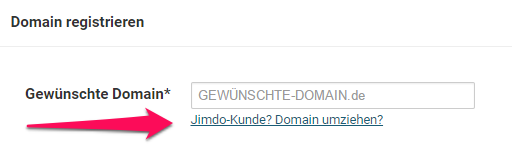
Hinweis: Jimdo unterstützt leider nicht das Anlegen und Konfigurieren von Subdomains. Wenn du deinen Shop auf eine Subdomain legen möchtest (z. B. shop.deine-domain.de), folge bitte den Instruktionen hinter dem Link "Jimdo-Kunde? Domain zu Pictrs übertragen ..."
Du müsstest – falls du das so machen willst – die Domain zu uns umziehen und über Pictrs laufen lassen.
FAQ zum Einrichten der eigenen Domain
www-Weiterleitung
F:
Ich habe meinen Webshop unter meiner Domain deine-domain.de eingebunden. Leider funktioniert die Weiterleitung nur, wenn ich im Browser www.deine-domain.de eingebe. Gebe ich nur deine-domain.de ein, bekomme ich eine Fehlermeldung. Wie lässt sich das ändern?
A:
Was du tun müsstest, ist eine Weiterleitung von deine-domain.de auf www.deine-domain.de einzurichten. Diese Weiterleitung solltest du einfach bei deinem Domain-Provider einstellen können. Sollte das nicht klappen oder du nicht wissen, was gemeint ist, melde dich bei uns, dann helfen wir gern dabei.
Domain verifizieren
F: Ich muss meine Domain bei Dritten verifizieren, also bestätigen, dass ich der Inhaber bin. Wie geht das?
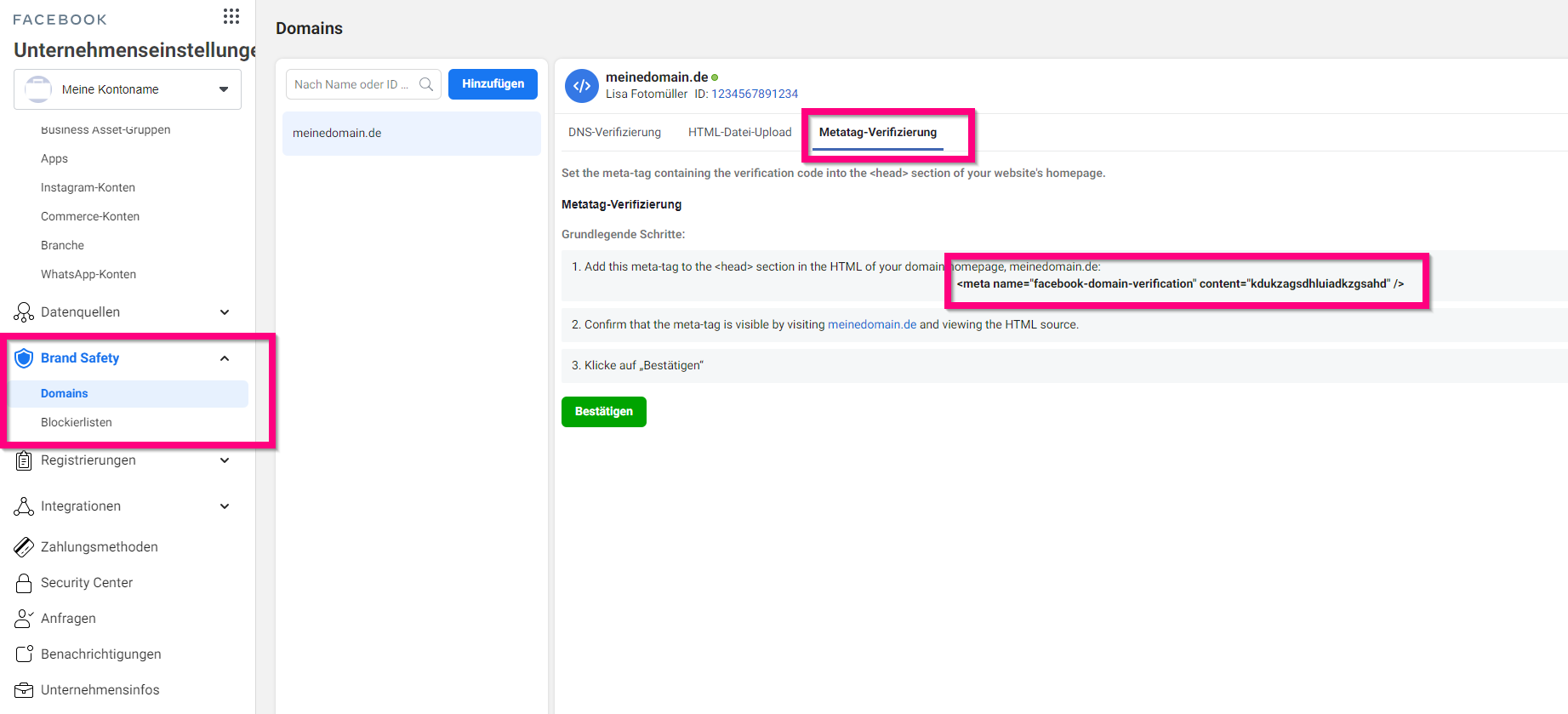
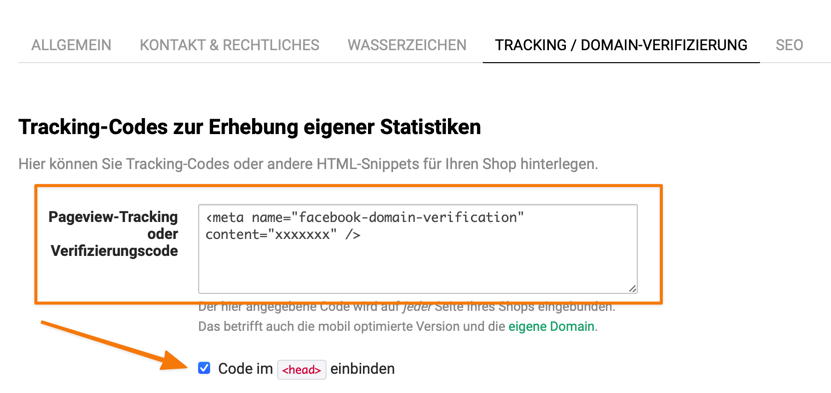
A: Du kannst in den Shopeinstellungen unter Tracking / Domain-Verifizierung im Feld Pageview-Tracking oder Verifizierungscode den Meta-Tag mit dem Verifizierungscode hinterlegen. Aktiviere auch das Häkchen Code im <head> einbinden. Dann gehst du zu deinem Drittanbieter und stößt die Prüfung der Domain-Inhaberschaft erneut an.
So sieht die Metatag-Verifizierung bei Facebook aus:
So sieht das Einbinden bei Pictrs aus:
Hinweis: Solltest du deine Domain über uns gebucht haben und eine Domainverifizierung via DNS (CNAME, TXT, o.ä.) durchführen wollen, wende dich bitte an unser Support-Team. Wir hinterlegen dann gerne die nötigen DNS-Einstellungen der Domain. Das betrifft z.B. die Domainverifizierung für Google Workspace.
War dieser Artikel hilfreich?
Weitere Möglichkeiten der Hilfe
Nutze unsere weiteren Hilfsangebote um Antworten auf deine Fragen zu erhalten.
PDF-Leitfäden herunterladen
Lade dir unsere PDF-Leitfäden herunter und informiere dich für den erfolgreichen Verkauf deiner Fotos.
Leitfäden herunterladenFAQs lesen
Finde Antworten auf die häufigsten Fragen rund um deinen Pictrs-Shop in unserem umfangreichen FAQ-Bereich.
Zu den FAQsVideo-Tutorials ansehen
Schau dir unsere Video-Tutorials an und lerne Schritt für Schritt, wie du deinen Pictrs-Shop optimal nutzt.
Zu den Videos