

Hilfe-Center
Hilfestellungen und Anleitungen für alle Pictrs-Funktionen

Custom Articles – eigene Produkte verkaufen
Custom Articles anlegen Custom Article veröffentlichen Verwalten Ablauf, Versand und Zahlung Eigene Produktkategorie anlegen Verpackungsregister
Wusstest du schon, dass du über Pictrs nicht nur Fotos verkaufen kannst? Du hast die Möglichkeit, auch eigene Produkte oder Dienstleistungen im Shop anzubieten, sogenannte Custom Articles. Dabei kann es sich um Shootings, Workshops, digitale Produkte oder Sonderprodukte handeln, die du selbst vorrätig hast und über den Shop verkaufen möchtest. Diese Artikel pflegst du ein und bewirbst sie über eine eigene Seite im Shop. Deine Kunden können diese dann wie gewohnt online bestellen.
Ihr Lieblingsfotoprodukt haben wir nicht im Angebot? Dann lege eine eigene Produktkategorie an, die deine Kund*innen dann in deinem Shop auswählen können. Um die Fertigung und den Versand kümmerst du dich selbst. So funktioniert's.
Custom Articles anlegen
Gehe dazu in den Menüpunkt Preislisten und klicke auf das Tab Eigene Produkte verkaufen.
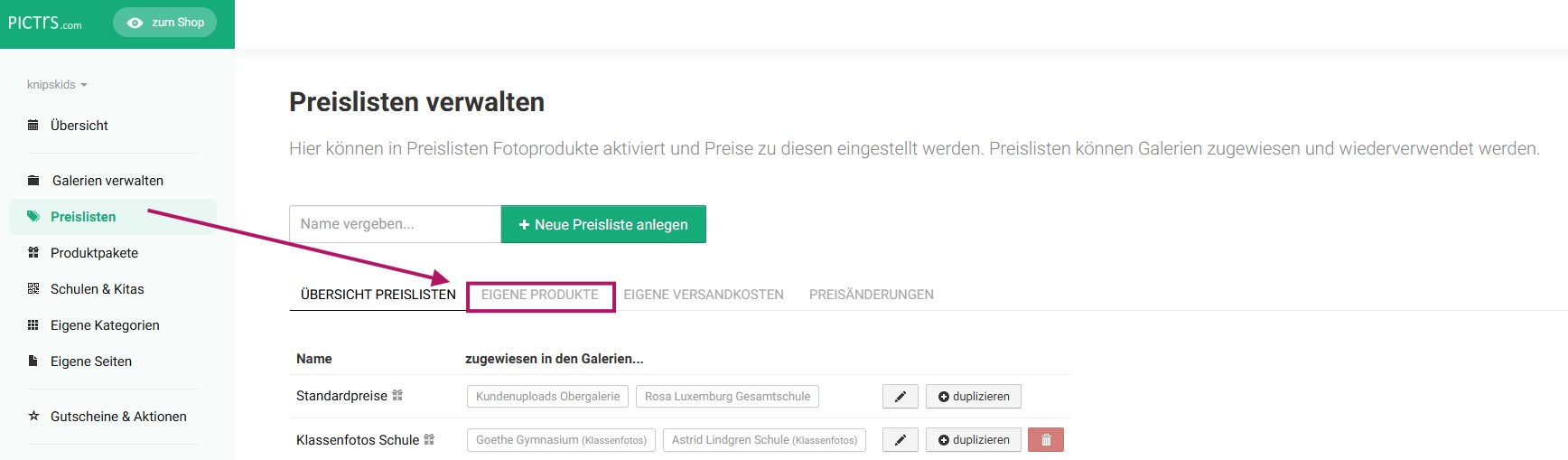
Im Bereich Custom Articles legst du jetzt den Namen für das eigene Produkt fest (z. B. Portrait-Shooting) und klickst auf Anlegen. Lade jetzt ein oder mehrere Fotos des eigenen Produkts hoch und verfasse einen aussagekräftigen Beschreibungstext. Wenn du mehrere Artikelbilder hochlädst, dann erscheint das erste Bild als "Titelfoto" des Produkts. Die Reihenfolge der Artikelbilder kannst du mittels Drag & Drop beliebig anpassen oder einzelne Bilder auch wieder löschen. Mehrere Bilder können sich deine Kunden dann wie eine Diashow ansehen. Ob du Bilder im Quer- oder Hochformat nutzen möchtest, entscheidest du am besten selbst, beides ist möglich.

Verkaufspreis und Versandkosten festlegen
Lege einen Verkaufspreis fest und (sofern es sich um einen physischen Artikel handelt), die Versandkosten des Produkts. Hier ist es sinnvoll, dich vorab zu den gängigen Portopreisen, die zu den Maßen deines Produkts passen, zu informieren. Berechne hier ruhig auch eine Pauschale für die Verpackung. Wenn dein Kunde mehrere Custom Articles mit gleichen Versandkosten, z. B. jeweils 2,95 € kauft, dann zahlt er einmalig 2,95 € für den Versand. Wenn dein Kunde einen Custom Article mit Versandkosten 2,95 € in den Warenkorb legt und einen weiteren Artikel hinzufügt, dessen Porto du mit 4,95 € bepreist hast, dann zahlt er 4,95 € für den Versand. Das höhere Porto wird also gewählt, eine Summierung findet nicht statt.
Falls du Bestellungen aus dem Ausland erwartest, kannst du beim Anlegen des Artikels auch eine Versandkostenpauschale für den Versand außerhalb Deutschlands hinterlegen.
Wenn du den Artikel in begrenzter Anzahl anbieten möchtest, kannst du die verfügbare Anzahl ebenfalls eintragen. Die verfügbare Menge wird deinen Kunden dann im Shop angezeigt. Vergiss nicht, die Angaben abschließend zu speichern.
Streichpreise können ebenfalls optional angelegt werden: Diese sind dann rot im Shop hervorgehoben und motivieren durch die angezeigte Ersparnis zum Kauf.
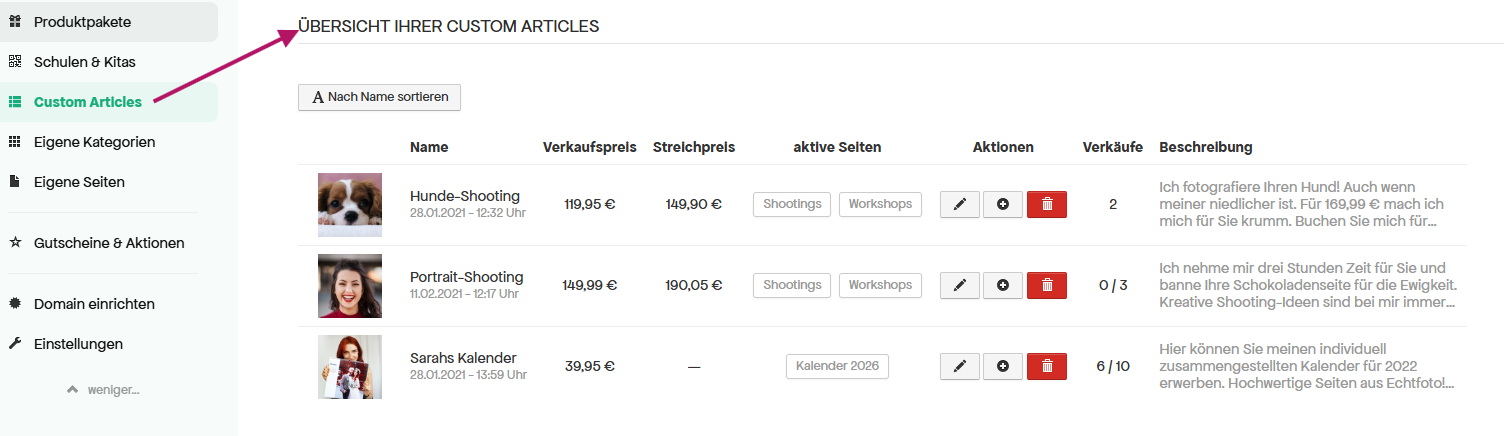
Sobald du einen Custom Article eingepflegt hast, erscheint der Menüpunkt Custom Articles links in der Shopverwaltung.
Hier findest du die Übersicht aller bereits eingepflegten Artikel:
Bestellen oder Vorbestellen?
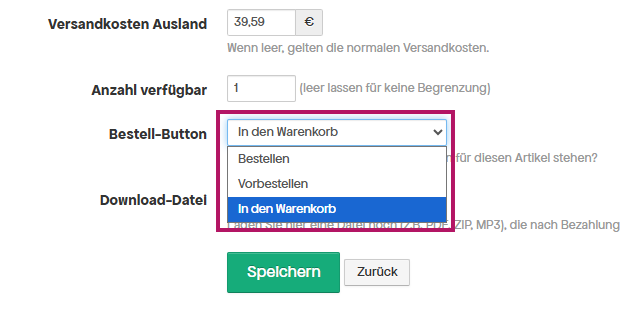
Beim Anlegen des Custom Articles kann ausgewählt werden, was auf dem Button im Shop steht: In den Warenkorb, Bestellen oder Vorbestellen. Vorbestellen ist sinnvoll, wenn der Artikel (noch) nicht vorrätig ist.
Digitale Produkte und Dateien verkaufen
Als Custom Articles können auch digitale Produkte, also Dateien angeboten werden. Das beinhaltet die Möglichkeit, PDFs, XMP-Dateien, MP3 und viele weitere Produkte in einem Pictrs-Shop zu verkaufen.
Die Datei, die verkauft werden soll, wird beim Anlegen des Artikels hochgeladen und direkt nach Zahlungseingang automatisch per E-Mail an den Käufer oder die Käuferin verschickt. Pictrs-Nutzer*innen können damit auch folgende Custom Articles verkaufen:
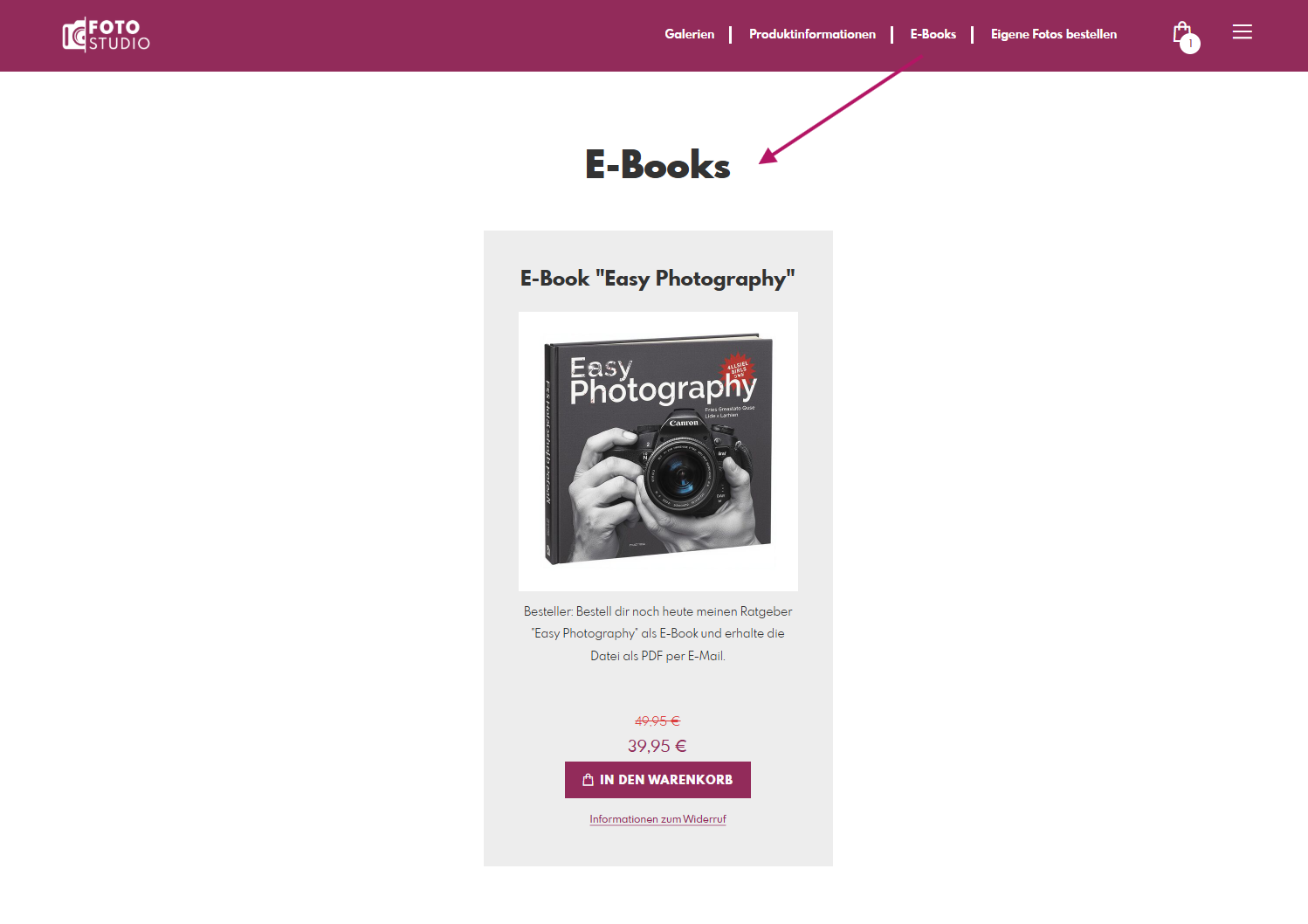
E-Books, Foto-Presets, Musikdateien, Reels & Clips, Gutscheine - der Fantasie sind keine Grenzen gesetzt!
Custom Article veröffentlichen
Damit der eingepflegte Custom Article jetzt auch im Shop erscheint und gekauft werden kann, muss dieser auf einer eigenen Seite veröffentlicht werden. Das von dir eingepflegte Produkt kann nicht beim Klick auf ein Foto im Shop gekauft werden, wie das bei den standardmäßig verfügbaren Fotoprodukten der Fall ist. Du gehst also wie folgt vor:
- Öffne den Menüpunkt Eigene Seiten
- Lege eine neue Seite an und hinterlasse alle nötigen Informationen:
- Name der Eigenen Seite (z. B. "Shootings")
- Inhaltsart Text / Custom Articles
- Welche Custom Articles sollen auf dieser Seite angezeigt werden?
- Meta-Titel und Meta-Beschreibung für die bessere Auffindbarkeit in Suchmaschinen (optional)
- Klicke auf den grünen Button Änderungen speichern
Sofern du oben Seite im Menü anzeigen aktiviert hast, wird die eigene Seite jetzt in deinem Shop-Menü angezeigt und dort platzierte Artikel können ab sofort gekauft werden.


Custom Articles verwalten
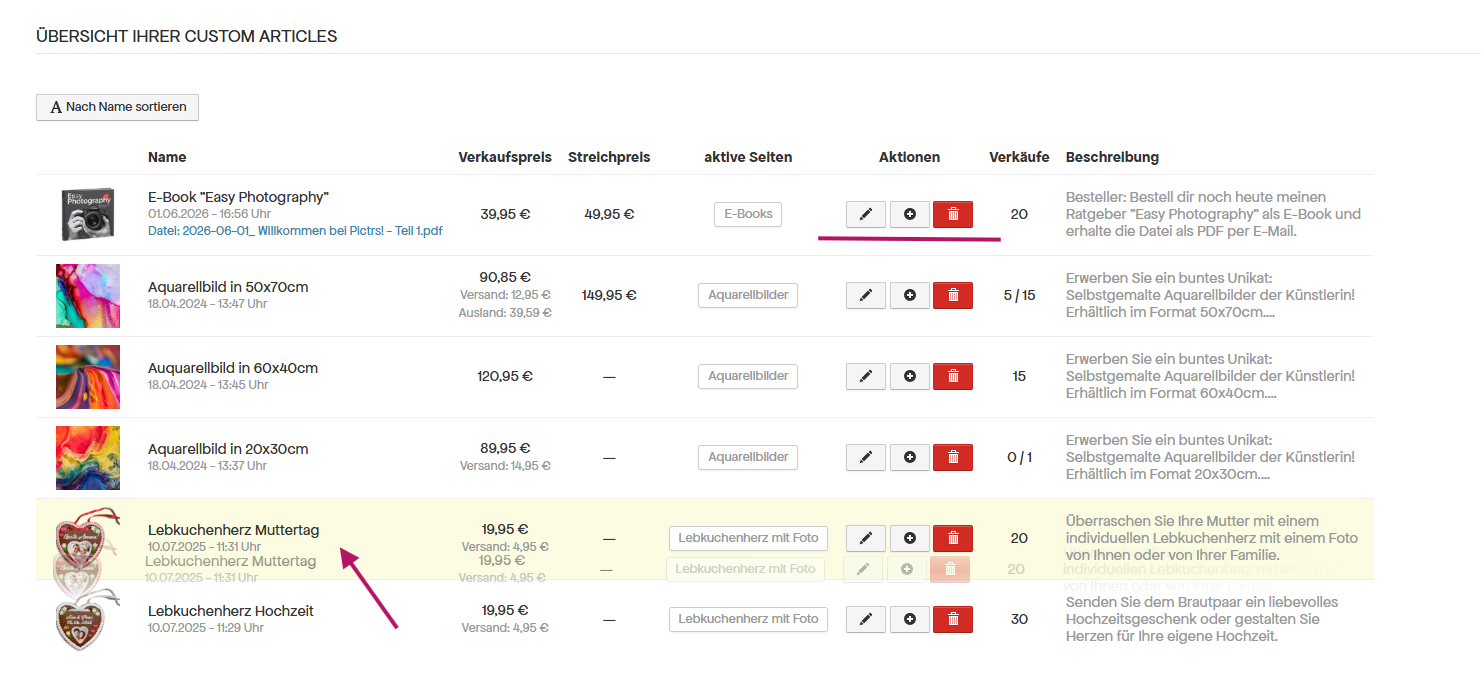
Über den Menüpunkt Custom Articles kannst du deine eingestellten Artikel verwalten.
Du hast hier folgende Möglichkeiten:
- Änderung der angezeigten Reihenfolge: Ziehe die einzelnen Posten mit Drag & Drop an die gewünschte Position
- Übersicht auf welchen eigenen Seiten die einzelnen Artikel angezeigt werden: aktive Seiten
- Bearbeiten der Artikel: Stift-Icon
- Duplizieren der Artikel: Plus-Icon
- Löschen: rotes Papierkorb-Icon
Darüber hinaus siehst du hier auch, wann du die Artikel angelegt hast und wie oft diese bereits gekauft worden sind.
Ablauf, Versand und Zahlung
Kauft jemand einen Custom Article, dann siehst du das wie gewohnt in deinem Account unter Meine Verkäufe, hervorgehoben durch die blaue CA-Markierung. Du wirst darüber ebenfalls per E-Mail informiert und kannst hier mit dem Kunden Kontakt aufnehmen, sollte Rücksprache nötig sein. (Zum Beispiel eine Terminabsprache, wenn ein Shooting gekauft worden ist.)
Sollte es sich dabei um ein physisches Produkt handeln, das du selbst verschickst, dann klicke bitte nach dem Versand "von mir versendet", damit der Pictrs-Support bei Nachfragen Bescheid weiß. Sollte es sich um ein Shooting, Workshop oder ähnliches handeln, kannst du das ebenfalls gern tun, sobald du mit dem Kunden Kontakt aufgenommen hast.
Pictrs kümmert sich wie gewohnt um die Zahlungsabwicklung und übernimmt die Kosten für Zahlungstransaktionen. Hierfür berechnen wir eine Servicegebühr von 7,5 % deines Umsatzes (exklusive Versandkosten). Bei Zahlung schreiben wir den entsprechenden Betrag deinem Guthaben gut.

Eigene Produktkategorie anlegen
Du möchtest Fotoprodukte oder Downloads anbieten, die wir nicht standardmäßig in unserem Produktsortiment haben?
Nutze die Möglichkeit, eine eigene Produktkategorie für deinen Shop anzulegen. Das geht für physische Produkte, die gefertigt werden, oder für spezielle Downloadkategorien, z. B. Lizenzen.
Im Menüpunkt Preislisten findest du rechts im Dropdown-Menü den Punkt Eigene Produkte.
- Lege den Namen der eigenen Produktkategorie fest und hinterlasse die geforderten Informationen.
Unser Beispiel: Du möchtest Kapuzenpullover mit Fotodruck anbieten.

2. Lade ein Produktfoto hoch, damit deine Kund*innen eine optische Vorstellung des Produkts bekommen.

3. Lege verschiedene Formate an.
Bei unserem Beispiel wären das verschiedene Kleidergrößen, zum Beispiel S, M, L.
4. Lege die Versandkosten der einzelnen Formate fest.
5. Die neue Produktkategorie wird nun rot in allen Preislisten ergänzt. Schaue ggf. im Dropdownmenü nach und rücke das angelegte Produkt an die gewünschte Stelle. In unserem Beispiel wird "Hoodie mit Fotodruck" nun an erster Stelle angezeigt. Aktiviere das angelegte Produkt in der gewünschten Preisliste und lege den Verkaufspreis fest. Speichern nicht vergessen und fertig!

Deine Kund*innen können nun den Hoodie mit dem gewünschten Fotomotiv versehen und im Shop bestellen!

Allgemeine Hinweise zu eigenen Produktkategorien
Um die Produktion und den Versand physischer Artikel kümmerst du dich selbst, wenn diese in deinem Shop bestellt werden. Du erhältst dann wie bei jeder anderen Bestellung eine E-Mail mit allen Details. Wenn du Downloads oder Videos in einer eigenen Kategorie anbietest, werden diese nach Zahlungseingang von uns per E-Mail an deine Kund*innen versendet.
Nach Eingang der Bestellung wird der Auftrag in deinem FTP-Verzeichnis zur weiteren Bearbeitung abgelegt. Hierfür ist es nötig, dass du den FTP-Zugang in der Shopverwaltung eingerichtet hast. >> So funktioniert der Export und Import via FTP
Wir übernehmen weiterhin Zahlungsabwicklung und Benachrichtigungen an die Kund*innen und berechnen dir pro erfolgreich bezahltem Auftrag dieselbe Servicegebühr wie für Downloads in deinem aktuell genutzten Pictrs-Tarif.
Verpackungsregister / LUCID
Bitte beachte beim Thema Versand auch die aktuellen Hinweise zum Verpackungsgesetz in Deutschland. Es regelt, wie mit Verpackungen umgegangen werden muss, die nach dem Verkauf beim Endverbraucher als Abfall anfallen. Das schließt folgende Materialien ein:
- Versandverpackungen: Alles, was für den Versand eines Produkts an den Kunden genutzt wird, z.B. Kartons, Polstermaterial, Klebeband.
- Produktverpackungen: Verpackungen, die direkt das Produkt schützen oder präsentieren, z.B. Verpackungen für Fotodrucke oder Gutscheine, Alben, USB-Sticks etc.
Wenn du Produkte und deren Verpackungen in den Warenverkehr bringst, fallen sie unter das Verpackungsgesetz und du musst folgende Pflichten beachten:
- Verpflichtung zur Registrierung: Jeder, der Verpackungen in den Verkehr bringt, muss sich im Verpackungsregister LUCID der Stiftung Zentrale Stelle Verpackungsregister registrieren. Zudem muss eine regelmäßige Meldung der Mengen erfolgen.
- Systembeteiligungspflicht: Neben der Registrierung müssen Verpackungen bei einem dualen System lizenziert werden. Diese Systeme kümmern sich um die Sammlung, Sortierung und das Recycling der Verpackungen. Eine Übersicht über die verschiedenen Systeme findest du hier. Du kannst frei wählen, mit welchem Systembetreiber du einen Systembeteiligungsvertrag abschließt.
Wenn du das in Deutschland geltende Verpackungsgesetz missachtest, drohen dir Strafen wie das Vertriebsverbot für Verpackungen sowie Bußgelder.
Mehr Informationen und Hilfe zu den Regelungen findest du hier:
- Verpackungsregister
- VerpackDG: Gesetz über das Inverkehrbringen, die Rücknahme und die hochwertige Verwertung von Verpackungen (Verpackungsrecht-Durchführungsgesetz - VerpackDG)
- Katalog Systembeteiligungspflicht
War dieser Artikel hilfreich?
Weitere Möglichkeiten der Hilfe
Nutze unsere weiteren Hilfsangebote um Antworten auf deine Fragen zu erhalten.
PDF-Leitfäden herunterladen
Lade dir unsere PDF-Leitfäden herunter und informiere dich für den erfolgreichen Verkauf deiner Fotos.
Leitfäden herunterladenFAQs lesen
Finde Antworten auf die häufigsten Fragen rund um deinen Pictrs-Shop in unserem umfangreichen FAQ-Bereich.
Zu den FAQsVideo-Tutorials ansehen
Schau dir unsere Video-Tutorials an und lerne Schritt für Schritt, wie du deinen Pictrs-Shop optimal nutzt.
Zu den Videos