

Hilfe-Center
Hilfestellungen und Anleitungen für alle Pictrs-Funktionen

Bilder hochladen
Webupload Akzeptierte Formate FTP-Upload / sFTP-Upload Sonderfunktionen beim FTP-Import Auto-Import via FTP Lightroom Dropbox Send-In Weitere Upload-Möglichkeiten Vorschaubilder hochladen Hinweis für Bildgröße
Webupload über deinen Browser
Wenn du eine kleinere Anzahl von Bildern in eine Galerie hochladen möchtest (maximal 50), bietet sich der direkte Webupload im Shop an.
Lege unter “Galerien verwalten" entweder eine neue Galerie an oder gehe direkt in die entsprechende Galerie. Ziehe dann aus einem Ordner deines Computers deine Bilder auf den Button “Bilder hochladen". Oder du klickst auf den Button und wählst dann Bilder von deinem Rechner aus.

Solltest du Bilder hochladen, die sich bereits im Shop befinden, gibt dir unser System eine Rückmeldung. Du kannst dann wählen, ob du den Upload abbrechen, die Bilder überschreiben oder überspringen möchtest.

Probleme beim Upload / Upload hängt: Für den Fall, dass der Upload im Browser hängt oder von alleine stoppt.
Lösung: Falls du Safari als Browser nutzt, kann das plötzliche Stoppen des Bilduploads daran liegen. Safari hat einen Bug, der dazu führt, dass nach einer bestimmten Upload-Menge der RAM des Browsers nicht geleert wird und der Upload von alleine und ohne Hinweis stoppt. Es hilft ein Neustart des Browsers oder die Nutzung eines alternativen Browsers (wir empfehlen Chrome oder Firefox). In anderen Fällen kontaktiere uns bitte.
Akzeptierte Formate
Neben den gängigen Formaten für Fotos wie JPG und JPEG, kannst du auch Dateien in den Formaten x-msvideo, quicktime, 3gpp, mp4, mpeg, ogg und h264 in den Shop laden. Auch Dateien im PNG-Format werden akzeptiert und vor allem im Stock-Bereich für Grafiken genutzt. Dieses Format ist ideal für freigestellte Objekte oder Grafiken mit transparentem Hintergrund. Sollten PNG-Dateien als Print-Produkte bestellt werden, wandeln wir einen möglichen Transparenz-Kanal in die Farbe Weiß um und das Bild wird perfekt produziert. Wird ein PNG als Download gekauft, bleibt der Transparenz-Kanal erhalten. TIFF-Dateien werden nicht unterstützt.

FTP-Upload / sFTP-Upload
Zu diesem Thema hilft dir auch unser Video-Tutorial auf YouTube:
Wie funktioniert der FTP-Upload? (2:19 Min.)
oder kurzer Clip:
Der FTP-Upload ist empfehlenswert, wenn du größere Bildmengen in den Shop laden möchtest. Er ist stabiler, schneller, kann über Nacht laufen und Ordner können direkt als Galerien importiert werden.
Folgende 3 Punkte sind einmalig zum Einrichten nötig.
Software
Lade dir die nötige Software herunter: Falls du nicht schon ein FTP-Programm auf deinem Computer hast, empfehlen wir als kostenloses Programm FileZilla. Einige Bildverwaltungsprogramme wie Adobe Lightroom® haben auch integrierte FTP-Schnittstellen.
Zugangsdaten/FTP-Passwort festlegen
Du legst dein FTP-Passwort selbst fest: Wechsle in der Shopverwaltung zu Meine Daten und klicke auf das Tab “FTP-Zugang". Dort legst du dein FTP-Passwort fest, welches vom Passwort deines Pictrs-Accounts abweichen kann. Der FTP-Nutzername ist deine E-Mail-Adresse (siehe Einstellungen für dein FTP-Programm).
.jpg)
Hinweis:
Der FTP-Ordner wird regelmäßig bereinigt. Das betrifft Dateien, die seit mehr als 7 Tagen im FTP-Ordner liegen, und Dateien, die keine JPG-Dateien oder Videos sind.
Anleitung: Einstellungen für dein Programm zum FTP-Upload
Server: ftp1.pictrs.com (alternativ: ftp2.pictrs.com)
Benutzername: (Deine bei uns registrierte E-Mail-Adresse)
Passwort: (Dein selbst gewähltes FTP-Passwort. Nicht das normale Login-Passwort.)
Port: 21
Auf dem Screenshot siehst du die richtigen Einstellungen für das FTP-Programm FileZilla:

Die folgenden Angaben sind optional bzw. meist voreingestellt:
Protokoll: FTP - File Transfer Protocol
Verschlüsselung: Unverschlüsseltes FTP verwenden
Verbindungsart: Normal
Zum Hochladen der Bilder sind folgende Schritte nötig:
- Hochladen
Nachdem du auf "Verbinden" geklickt hast, öffnet sich in deinem Tab auf der rechten Seite ein leeres Verzeichnis - das Zielverzeichnis für deine Bilder. Dort kannst du Ordner anlegen, die beim späteren Upload auf unserer Seite gleich in Galerien umgewandelt werden. Du kannst beliebig viele Unterordner anlegen, um deine Fotos schon beim Hochladen richtig zu sortieren. Sind alle Verzeichnisse erstellt, kannst du bequem die Fotos hereinkopieren. Hinweis: Bestehende Galerien werden nicht erneut angelegt, sondern ergänzt. Bestehende Bilder werden bei gleichem Dateinamen überschrieben. - In den Shop importieren
Wenn die Datenübertragung abgeschlossen ist, gehe im Shop-Admin-Bereich im Menü auf "Galerien verwalten" und klicke in der gewünschten Galerie auf den grünen "FTP-Button". Jetzt werden deine Galerien erstellt und die dazugehörigen Fotos importiert bzw. auf bestehende Galerien verteilt. ACHTUNG: Dieser Vorgang kann je nach Datenaufkommen ein paar Minuten dauern.
Upload via sFTP:
Für den Upload über eine verschlüsselte Verbindung nutzt du den Port 222 (anstatt Port 21), die anderen Daten bleiben gleich.
Sonderfunktionen beim FTP-Import
Mehrere Galerien auf einmal importieren
Beim Upload von Bildern über FTP werden Ordner (Verzeichnisse) als Galerien angelegt. Darin enthaltene Bilder werden direkt in diese Galerien importiert. Du kannst also mehrere Ordner (und Unterordner) gleichzeitig über FTP importieren und somit ganze Galeriestrukturen auf einmal erzeugen.
Hinweis: Galerien und Bilder mit gleichem Namen werden beim erneuten Import überschrieben. Auf diese Weise können z. B. Bilder in bestehenden Galeriestrukturen ergänzt werden.
Import passwortgeschützter Galerien über FTP
Du kannst automatisch ein Passwort vergeben, wenn du die Unterordner in der Form Galeriename@@NeuesPasswort benennst und importierst.
Import als versteckte Galerie über FTP
Du kannst eine Galerie beim FTP-Import auf versteckt setzen, indem du den Ordnernamen (Galerienamen) mit ## enden lässt. Beispiel: Galeriename@@NeuesPasswort## oder Galeriename##.
Import im Vorbereitungsmodus über FTP
Du kannst eine Galerie beim FTP-Import direkt in den Vorbereitungsmodus setzen, indem du den Ordnernamen (Galerienamen) mit °° enden lässt.
Beispiel: Hochzeitsbilder°°
Import als Feedback-Galerie
Du kannst eine Galerie automatisch als Feedback-Galerie importieren, wenn du den Ordner als Galeriename@@Feedback benennst und importierst.
Die Galerie befindet sich dann im Feedback-Modus in deinem Shop und heißt Galeriename. Du weißt nicht, was eine Feedback-Galerie ist? Hier kannst du dich informieren.
Reihenfolge beim Import bestimmen
Wenn du über FTP eine Galerie importierst, kann unser System erst einmal nicht wissen, an welcher Stelle diese Galerie gewünscht ist. Wir haben daher mit unseren Kundinnen und Kunden folgendes Vorgehen entwickelt: Eine Galerie wird immer oben hinzugefügt, es sei denn, der Ordnername beginnt mit einem Unterstrich, dann wird die Galerie unten hinzugefügt.
Beispiel 1: "Hochzeit Gaby und Mandy" » Galerie wird oben neu angelegt
Beispiel 2: "_Hochzeit Gaby und Mandy" » Galerie wird als "Hochzeit Gaby und Mandy" unten neu angelegt
Daten vom Hochladen ausschließen
Du möchtest Bilder oder Ordner im FTP vom Hochladen ausschließen?
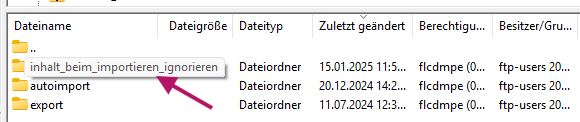
Dann nutze den Ordner /inhalt_beim_importieren_ignorieren – den sollte es bereits im Hauptverzeichnis deines FTP-Zugangs geben. Andernfalls kann dieser Ordner dort einfach angelegt werden.
Inhalte in diesem Ordner werden dann NICHT in den Shop bzw. Galerien importiert.
Du kannst diesen Ordner so zum Beispiel als temporären Ort nutzen, um in FTP hochgeladene Daten zwischenzulagern, die dann eventuell erst später importiert werden sollen. Du kannst so beispielsweise große Datenmengen, z. B. viele Ordner, gesammelt hochladen (in den Ordner /inhalt_beim_importieren_ignorieren) und dann einzelne Ordner nach und nach dort herausziehen und Stück für Stück hochladen, um eine bessere Kontrolle über den Import zu haben.
Auto-Import via FTP
Der FTP-Auto-Import ermöglicht es dir, Bilder, die in deinem Pictrs-FTP-Ordner landen, automatisch in eine beliebige Galerie zu importieren. Du kannst somit Bilder hochladen, ohne in den Shop-Admin-Bereich wechseln zu müssen.
Und so geht's:
-
Mit FTP verbinden:
Verbinde dich mit deinem Pictrs-FTP-Account. Lege im FTP-Programm ggf. einen Ordner mit dem Namen autoimport an, falls dieser noch nicht vorhanden sein sollte. -
Bei mehreren Shops: Ordner Shopname anlegen
Wenn du mehrere Shops in deinem Pictrs-Account nutzt (einsehbar unter Shops & Tarife in deinem Account), dann lege in autoimport einen Ordner an, der dem Kurznamen deines Shops entspricht. Also der Teil, der nach pictrs.com/ folgt (Beispiel: www.pictrs.com/deinshopname). -
Ordner im FTP-Verzeichnis anlegen und ggf. Galerien anlegen
Lege die Bilder unterhalb von autoimport in einen oder mehrere Ordner. Beim Import wird eine Galerie angelegt, die genauso heißt wie der FTP-Ordner. Sollte eine Galerie mit dem Namen bereits existieren, wird diese verwendet und nicht neu angelegt.
Statt des Namens kann auch die ID einer Galerie als Ordnername genutzt werden. Die Galerie-ID findest du in der Adresszeile/URL, wenn du diese im Browser öffnest.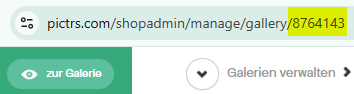
-
Bilder hochladen
Alle Bilder (sowie auch alle Unterordner und deren Bilder), die du in die FTP-Ordner lädst, werden automatisch innerhalb der nächsten 5 Minuten (maximal) in die entsprechenden Galerien importiert.
Beispiel für eine Ordnerstruktur:
- autoimport
- Startschuss
- 001.jpg
- 002.jpg
- 003.jpg
- ...
- Zieleinlauf
- 147.jpg
- 148.jpg
- 149.jpg
- ...
- Siegerehrung
- 232.jpg
- 233.jpg
- 234.jpg
- ...
- Startschuss
Die Galerien Startschuss, Zieleinlauf und Siegerehrung werden beim Upload im Shop erstellt.
Hinweise & Tipps:
- Diese Funktion kann nützlich sein, wenn du zum Beispiel Betreiber des Pictrs-Accounts bist, die Fotos aber von anderen Fotografen oder Dritten geliefert werden, die keinen Zugang zu deinem Account haben. Die Fotografen können dann die Bilder über FTP in die Galerien einspielen.
- Nutze die oben beschriebenen Möglichkeiten, um automatisch ein Passwort zu vergeben (Galeriename@@passwort) oder die Reihenfolge zu beeinflussen ( "_Hochzeit Gaby und Mandy" » Unterstrich im Ordnernamen legt Galerie unten an, sonst oben).
- Profi-Tipp, um den Upload zu beschleunigen (z. B. für Fotoboxen): Wenn dein Skript sicher ist, dass die Datei (z. B. 'IMG_0345.jpg') vollständig hochgeladen wurde, kann dein Skript eine gleiche leere Datei anlegen mit der zusätzlichen Endung .ready (z. B. 'IMG_0345.jpg.ready'). Unser System weiß dann, dass diese Datei umgehend importiert werden kann.
- Viele Kameras bieten inzwischen auch eine direkte FTP-Schnittstelle an. So können Bilder 5 Minuten nach der Aufnahme direkt in deinem Pictrs-Shop sein. Wenn du hier Hilfe bei der Einrichtung benötigst, sprich uns gerne an.
Import aus Lightroom
Spare wertvolle Zeit mit unserem Export-Plugin für Lightroom Classic. Deine Bilder werden per FTP-Schnittstelle direkt in das Shop-Verzeichnis geladen. Nach dem Upload stehen sie sofort bereit, um mit wenigen Klicks in deine Galerien importiert zu werden.
Hier findest du eine detaillierte Anleitung zum Import von Bildern aus Lightroom sowie das Lightroom-Plugin zum Download.
Dropbox-Import
Wenn deine Bilder schon in deiner Dropbox bereitliegen, kannst du sie direkt von dort importieren.
- Unter “Galerien verwalten" eine neue Galerie anlegen oder in die entsprechende bestehende Galerie gehen.
- Auf den grünen Link "andere Importmöglichkeiten" klicken.
- Auf den Link "Dropboximport per Freigabelink" klicken.
- Den Dropbox-Freigabelink zum Ordner mit deinen Fotos (Wo bekomme ich den Link her?) in das sich öffnende Fenster kopieren und auf "Importieren" klicken. Pro Link kannst du maximal 1 GB hochladen.
- Der Import findet nun im Hintergrund statt. Je nach Auslastung kann das eine Weile dauern. Der Status wird in der Shopverwaltung angezeigt: “Import läuft".
Send-In-Service
Wenn du Probleme mit dem Upload hast, eine langsame Internetverbindung nutzt oder große Datenmengen in deinen Shop importieren möchtest, kannst du uns deine Bilder einfach auf einem Datenträger per Post zuschicken. Wir laden diese dann gern für dich hoch. Das dauert meist nur einen Tag. Wir nehmen folgende Datenträger an: CD, DVD, USB-Stick, SD-Karte, externe USB-Festplatte. Damit wir die Bilder richtig zuordnen und in deinem Shop platzieren können, ist es wichtig, dass du in der Sendung deinen Shopnamen und deine E-Mail-Adresse angibst. Die Bilder sollten auf dem Datenträger in Ordnern abgelegt sein, die den gewünschten Galerien im Shop entsprechen. Weitere Infos über Send-In findest du in unserem Blogartikel zum Thema.
Ein Tipp: Von Vorteil ist es außerdem, die Bilder gut skaliert und komprimiert auf den Datenträger zu schreiben. Auf diese Weise sparst du Speicherplatz und hast somit mehr Kapazitäten für neue Bilder.
Weitere Upload-Möglichkeiten
Falls deine Bilder an einem anderen Ort liegen, finden wir auch dafür eine Möglichkeit. Sprich uns einfach an! Denkbar wären Importe von Flickr, eigenem Webserver, Strato HiDrive, Telekom Cloud u. a.
Kleine Vorschaubilder hochladen, Originaldatei nachliefern
Es besteht die Möglichkeit, kleine Vorschaubilder in deinen Shop hochzuladen und die Originale nur dann nachzuliefern, wenn die Bilder in deinem Shop bestellt werden. Auf diese Weise kannst du Speicherplatz sparen. Um diese Funktion zu aktivieren, gehe in deine Shop-Einstellungen und setze ein Häkchen bei “Bildgröße prüfen und ggf. Originaldatei anfordern".

Wir prüfen nun bei jeder Bestellung, ob es sich bei den vorhandenen Dateien um Vorschaubilder oder Originale handelt. Ein Bild zählt nur als Vorschaubild, wenn dessen längste Seite kleiner oder gleich 1024px misst. Bilder mit > 1024px Kantenlänge gelten für das System als Original. Die optimale Auflösung für "Vorschau"-Uploads ist 640px oder 1024px (längste Seite). Diese Fotos werden für dich als Vorschaubild gekennzeichnet:

Bestellt eine Kundin oder ein Kunde eines dieser Fotos, schreiben wir dich an und fordern dich dazu auf, die Originale hochzuladen. Darüber wirst du per E-Mail benachrichtigt und folgender Hinweis erscheint, wenn du dich in deinen Shop einloggst:
Beim Klick auf "ausstehende Originale nachladen" wird dir eine Übersicht der angeforderten Originale angezeigt. Falls du die Bilder nicht einzeln heraussuchen möchtest, kannst du auch den gesamten Ordner mit allen Originalen auswählen. Das System überschreibt dann nur die Vorschaubilder, von denen die Originale angefordert worden sind. Bitte beachte, dass der Dateiname von Vorschaubild und Original identisch sein muss.
Bei digitalen Produkten ist die Prüfung noch dezidierter: Hier wird nicht nur nach Vorschau oder Original unterschieden, da die digitalen Produkte genaue Angaben zu den Bildgrößen haben. Wenn du beispielsweise das Produkt "XL" (max. 4000px) anbietest, deine Bilder aber nur eine Kantenlänge von 2000px haben, wird das System dir eine Aufforderung zum Nachreichen der Originale senden.
In diesem Beispiel müssten diese dann mindestens 5000px Kantenlänge haben.
Hast du einmal das Original hochgeladen, steht es als solches auch für weitere Bestellungen bereit. Das heißt, das Bild wird dann nicht erneut angefordert. Lade also stets das am höchsten aufgelöste Original nach, unabhängig davon, was bestellt wurde. Die nächste Bestellung könnte mit einem anderen, größeren Produkt verbunden sein – auch dafür sollte das Original ausreichen.
Lies dazu auch unseren Artikel im Blog.
Hinweis: Solltest du nachträglich IPTC-Daten (Titel, Keywords, Beschreibung etc.) im Shop hinzugefügt haben, werden diese für das neue Bild nicht automatisch übernommen.
Das Bild liegt nicht in höherer Auflösung vor und soll so produziert bzw. als Download verschickt werden?
Dann klicke in der Shopverwaltung in der Übersicht der angeforderten Bilder einfach auf den entsprechenden Hinweis:

Hinweise zum Upload
Die maximale Bildgröße für den Upload beträgt 250 MB pro Bild. Für den Upload von Bildern, die größer sind, kontaktiere uns bitte.
Wichtige Hinweise zum Bildupload:
1. Bitte achte auf eine ausreichende Bildqualität. Hier findest du wichtige Informationen zum Thema Bildauflösung.

2. Bitte achte darauf, dass deine Bilder nicht zu dunkel sind. Im Druck werden Bilder meistens ein klein wenig dunkler als am Bildschirm. Für die richtige Bildbearbeitung haben wir hier einige Tipps für dich.

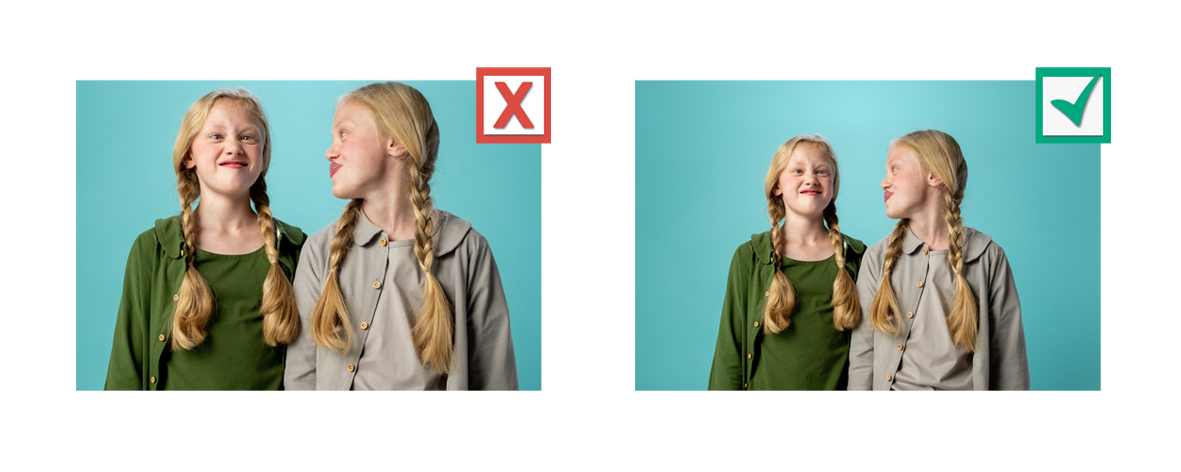
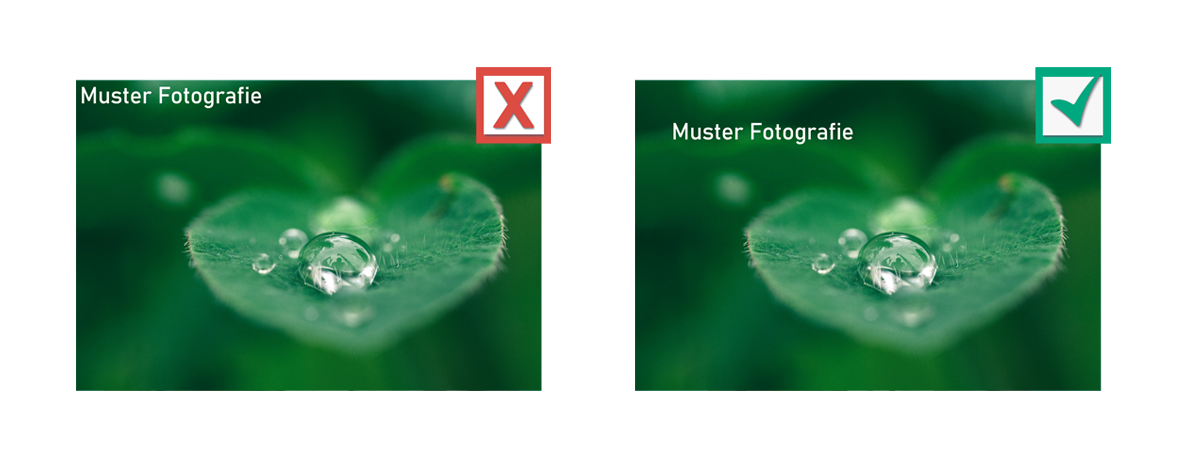
3. Bitte achte auf eventuellen Beschnitt/Stanzrand. Bei einigen Artikeln kann es produktionsbedingt zu einem Beschnitt (z. B. Fotoabzüge), Stanzrand (z. B. Sticker) oder Umschlag (Leinwand) kommen. Achte also bitte darauf, dass sich keine Logos, Schriften oder wichtigen Motive direkt am Bildrand befinden.
War dieser Artikel hilfreich?
Weitere Möglichkeiten der Hilfe
Nutze unsere weiteren Hilfsangebote um Antworten auf deine Fragen zu erhalten.
PDF-Leitfäden herunterladen
Lade dir unsere PDF-Leitfäden herunter und informiere dich für den erfolgreichen Verkauf deiner Fotos.
Leitfäden herunterladenFAQs lesen
Finde Antworten auf die häufigsten Fragen rund um deinen Pictrs-Shop in unserem umfangreichen FAQ-Bereich.
Zu den FAQsVideo-Tutorials ansehen
Schau dir unsere Video-Tutorials an und lerne Schritt für Schritt, wie du deinen Pictrs-Shop optimal nutzt.
Zu den Videos