

Hilfe-Center
Hilfestellungen und Anleitungen für alle Pictrs-Funktionen

Account
Suchfunktion Mehrere Shops Neuen Shop anlegen Meine Daten Bankdaten verwalten Zugangsdaten ändern Zwei-Faktor-Authentifizierung / Passkeys Überblick über meine Verkäufe Kunden verwalten Multi-User Shopgebühren bezahlen Währung ändern Tarif wechseln Kunden werben / Affiliate Shoptarif kündigen Account löschen
🧐 Zu diesem Thema hilft dir auch unser Video-Tutorial auf Youtube:
Wie funktioniert die Shopverwaltung? (1:52 Min.)
Suchfunktion
Im Verwaltungsbereich findest du rechts oben neben deiner E-Mail-Adresse ein Suchfeld. Hier kannst du nach Galerien, Bildnamen, einer Rechnungsnummer, einem QR-Code (wenn du Schul- und Kitafotografie betreibst) oder einer E-Mail-Adresse suchen und wirst bei einem Suchergebnis direkt zur passenden Stelle in der Shopverwaltung geleitet. Solltest du bei Schul- und Kitaprojekten die Online-Anmeldungen nutzen oder den jeweiligen Galerien selbst Namen geben, kannst du so auch unkompliziert die Bilder zu einzelnen Kindern finden.

mehrere Shops
Grundsätzlich kannst du mit einem Pictrs-Account mehrere Shops anlegen und verwalten.
Das ist zum Beispiel sinnvoll, wenn du verschiedene Zielgruppen bedienst. Nutze beispielsweise einen Shop für deine Hochzeitsfotografie und einen anderen für Schul- und Kitafotografie, wenn du in beiden Segmenten aktiv bist.
Es empfiehlt sich auch, für temporäre Aufträge schnell und einfach einen neuen, separaten Shop einzurichten. So kannst du den Shop individuell für den Auftraggeber gestalten und eigene Rabattaktionen nur für diesen Kunden nutzen. Nach Ablauf einer bestimmten Zeit können die temporären Shops dann einfach wieder gelöscht werden.
Neuen Shop anlegen
Du kannst deinem Account jederzeit einen weiteren Shop hinzufügen:
- zu Shops / Tarife gehen
- Neuen Shop hinzufügen
- Shopname und Tarif bestimmen
- Shop erstellen
Meine Daten
Angaben aus Meine Daten werden im Shop-Impressum angezeigt. Die Angaben zum Impressum können aber unter Einstellungen > Kontakt & Rechtliches im Bereich "Freitext für Impressum" jederzeit ergänzt werden. Die Angaben der Daten unter "Meine Daten" sind notwendig, um den Shop zu aktivieren. Du bist selbst für die Korrektheit der Daten verantwortlich. Für falsche Daten übernimmt Pictrs keine Haftung.
Bankdaten verwalten
Deine Bankdaten änderst du wie folgt:
- Account > meine Daten
- Kontodaten
- Neue Bankverbindung anlegen
- Daten eingeben
- Speichern
- wenn gewünscht: alte Bankverbindung löschen
Zugangsdaten ändern
Dein Passwort und deine E-Mail-Adresse, mit der du dich bei Pictrs registriert hast, kannst du im Bereich "Account", Tab Zugangsdaten selbst ändern.
Hierzu benötigst du lediglich die aktuelle E-Mail-Adresse sowie das aktuelle Passwort, um eine Änderung selbstständig vorzunehmen.
Bitte beachte: Pictrs kann dein Passwort nicht einsehen und wird dich auch nicht danach fragen.
Zwei-Faktor-Authentifizierung / Passkeys
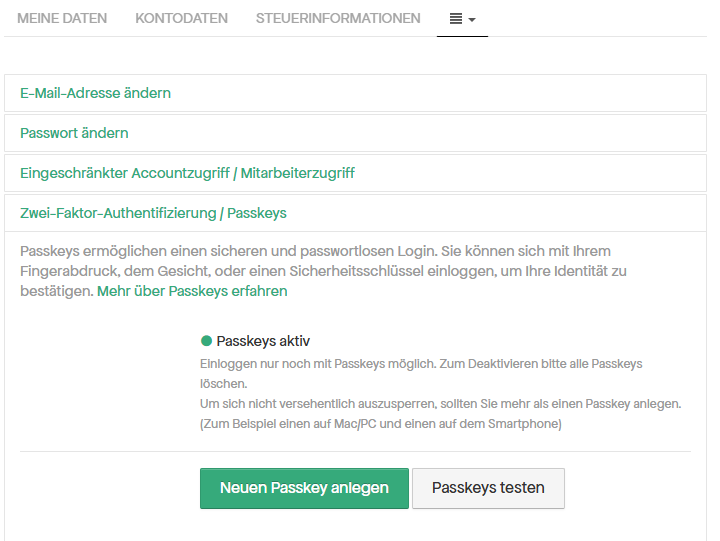
Wir empfehlen für den Schutz deines Kontos die Aktivierung der Zwei-Faktor-Authentifizierung (auch 2-Faktor-Authentifizierung oder 2FA genannt). Diese kannst du hier in deinem Account aktivieren.
Überblick über meine Verkäufe
Unter Meine Verkäufe kannst du alle Bestellungen in deinem Shop einsehen. Bestelldatum, Namen, Rechnungsnummer, Umsatz, Verdienst, Bezahl- und Sendungsstatus aller Bestellungen werden dir hier auf einen Blick angezeigt. In der Übersicht siehst du auch, aus welcher Galerie Fotos bestellt worden sind. Weitere Informationen, wie beispielsweise Kontaktdaten des Käufers, erhältst du in den Details einer Bestellung, die du hier ebenfalls einsehen kannst.
Du kannst hier deine Verkäufe filtern nach ...
- Rechnungsnummern
- Zeitraum der Bestellungen
- Shop (falls mehrere)
- Nachname des Käufers/der Käuferin
- Käufer-E-Mail
- Typ der Bestellung: Download, Print, Custom Article (Was ist das?)
- Status: alle, bezahlt, unbezahlt
- Galerien: eine oder mehrere Galerien oder nur Umsätze aus dem Bereich "Schulen und Kitas"
Zu den einzelnen Bestellungen kannst du Details einsehen, zum Beispiel welche Bilder bestellt worden sind.
Der Status (Produktion, Versand, Zahlungseingang und gegebenenfalls Forderungsmanagement) wird ebenfalls visualisiert und ist in Echtzeit verfügbar. Bei Sonderfällen kannst du interne Notizen an einzelnen Bestellungen hinterlassen, die nur für dich sichtbar sind.

Rechnungen exportieren
In deinem Account unter "Meine Verkäufe" hast du die Möglichkeit, alle Rechnungen für den oben gewählten Zeitraum zu exportieren. Es handelt sich dabei um die Rechnungen, die wir in deinem Namen für die Käufer*innen in deinem Shop erstellen und nach der Bestellung an deine Kund*innen per E-Mail versenden. Pro Bestellung wird also eine Rechnung generiert. Über den Button "Rechnungen exportieren" kannst du diese im PDF-Format gesammelt herunterladen. Du benötigst dazu lediglich einen FTP-Zugang: Dort stellt Pictrs dann die Rechnungen bereit und informiert dich per E-Mail, wenn du den Download starten kannst. Für den Download nutze bitte deine FTP-Zugangsdaten und ein entsprechendes FTP-Programm.
Du möchtest die Shoprechnungen bzw. Eingangsrechnungen exportieren? Dann hier entlang.

Kunden verwalten
Über Meine Verkäufe gelangst du zur Kundenverwaltung. Hier sind alle deine Kunden mit E-Mail-Adresse hinterlegt. Diese Daten kannst du bei Bedarf im zweiten Tab nach bestimmten Kriterien filtern und exportieren:

Mehrere Benutzer pro Account
Du hast Mitarbeiterinnen oder Mitarbeiter, die in deinem Account arbeiten (zum Beispiel beim Upload von Bildern und Verwalten von Galerien), aber nicht alles sehen sollen? Im Bereich Zugangsdaten in deinem Account kannst du einen zweiten Nutzer anlegen. Dieser kann sich dann mit der von dir angelegten E-Mail-Adresse und dem Passwort einloggen und Bilder hochladen, hat aber keine Einsicht in deine Abrechnungen, dein Guthaben und so weiter.

Shopgebühren bezahlen
Die Shopgebühren werden monatlich automatisch von uns mit deinem Guthaben verrechnet. Sollte dein Guthaben nicht ausreichen, kannst du die Rechnung per Klick in deinem Account zu einem späteren Zeitpunkt verrechnen. Alternativ kannst du in dem Fall deine Shopgebühren auch via PayPal, Kreditkarte, Lastschrift oder Überweisung begleichen. Dazu findest du alle Informationen in deinem Account.

Du möchtest keine automatische Verrechnung der Shopgebühren? Dann deaktiviere die automatische Verrechnung unter Rechnungen (unten), indem du das Häkchen aus der Checkbox entfernst:

Du möchtest alle Shoprechnungen oder Eingangsrechnungen exportieren?
Das ist möglich: Unter Guthaben & Rechnungen → Tab "Rechnungen" findest du im Beschreibungstext oben die Möglichkeit, alle Eingangsrechnungen (von Pictrs an dich, z.B. für die Shop-, Speicherplatz-, Domain- und Whitelabel-Gebühr) eines Jahres auf einmal als ZIP zu exportieren.

Du benötigst dazu lediglich einen FTP-Zugang: Dort stellt Pictrs dann die Rechnungen bereit und informiert dich per E-Mail, wenn du den Download starten kannst. Für den Download nutze bitte deine FTP-Zugangsdaten und ein entsprechendes FTP-Programm.
Du möchtest Rechnungen von Bestellungen exportieren? Hier mehr dazu.
Währung ändern
Du bist in der Schweiz ansässig? Unter Meine Daten kannst du die Währung in deinem Shop komplett auf CHF umstellen. Alle ausgewiesenen Preise werden dann in CHF umgerechnet. Das gilt auch für deine Shopgebühr, falls du einen kostenpflichtigen Tarif nutzt. Die Auszahlung deines Guthabens erfolgt ebenfalls in CHF und wird von unserem Schweizer Konto aus gutgeschrieben. Deine Kunden, die Fotos bestellen, bezahlen bei Pictrs ebenfalls auf unser Bankkonto in der Schweiz ein. Solltest du weitere Fragen zur Nutzung von Pictrs haben, lies gern in unseren FAQ für Schweizer Shopbetreiber noch einmal nach.
Tarif wechseln
Deinen Tarif kannst du in deinem Account jederzeit selbst upgraden und in Profi, Profi-Flex oder Ultimate wechseln, um sofort von mehr Speicherplatz und geringeren Servicegebühren zu profitieren. Unter Shops / Tarife den grünen Button "Tarif upgraden" klicken und den neuen Wunsch-Tarif auswählen. Wenn du bereits einen kostenpflichtigen Account hast und in den kostenfreien Free-Tarif wechseln möchtest, kannst du das ebenfalls an dieser Stelle unter "Tarif ändern oder Shop kündigen" tun. Ein Downgrade wird monatlich wirksam. Alle weiteren Informationen zur Tarifanpassung werden dir in Echtzeit in der Shopverwaltung angezeigt.
Kunden werben / Affiliate
Wirb neue Kunden und verdiene dazu: Deine Empfehlung ist uns Geld wert. Generiere einen Link, über den Nutzer zu uns gelangen und platziere diesen in deinem Blog oder deinen Social-Media-Kanälen. Eröffnet ein Neukunde dank deiner Kampagne einen kostenpflichtigen Pictrs-Shop, erhältst du 50 % der monatlichen Shopgebühr für ein Jahr. So könnte das Ganze ablaufen. Du willst mehr über unser Partnerprogramm erfahren? Alles über unser Affiliate-Programm findest du in deinem Account unter Fotografen werben.

Shoptarif kündigen
Du kannst deinen Shoptarif jeweils zum Ende des laufenden Abrechnungsmonats kündigen. Dafür unter
Shops / Tarife auf "Tarif / Shop kündigen" gehen.
Tipp: Alternativ zum Kündigen eines Shops kannst du ihn auch in den kostenlosen Tarif downgraden. Auf diese Weise entstehen keine Kosten mehr, du kannst den Shop aber bei Bedarf weiterhin nutzen. Falls gewünscht, kannst du den Shop auch in deinen Einstellungen auf "inaktiv" schalten und für Kunden unsichtbar machen. Es steht dir offen, den Shop jederzeit wieder zu aktivieren. Hinweis: Auf deinen Tarif hat das Deaktivieren des Shops allerdings keinen Einfluss.

Account löschen
Unter "Meine Daten" > Zugangsdaten kannst du deinen Pictrs-Account löschen. Achtung: Damit löschst du alle bestehenden Shops, alle Bilder, Daten und Einstellungen unwiderruflich. Mit der Bestätigung werden wir über den Löschvorgang informiert und prüfen ggf. offene Rechnungen oder nicht abgeschlossene Käufe. Das Löschen eines Accounts ist nur möglich, wenn alle offenen Shoprechnungen bezahlt sind und keine aktiven Shoptarife mehr bestehen.
Tipp: Wir empfehlen, nur den Shoptarif unter Shops / Tarife zu wechseln und den Account im Freetarif zu behalten. Dieser ist und bleibt kostenfrei. Dein Shop kann dann pausieren und - wenn du möchtest - inaktiv geschaltet werden (s. Shoptarif kündigen). Zum Saisonstart geht es dann ohne Probleme weiter.
War dieser Artikel hilfreich?
Weitere Möglichkeiten der Hilfe
Nutze unsere weiteren Hilfsangebote um Antworten auf deine Fragen zu erhalten.
PDF-Leitfäden herunterladen
Lade dir unsere PDF-Leitfäden herunter und informiere dich für den erfolgreichen Verkauf deiner Fotos.
Leitfäden herunterladenFAQs lesen
Finde Antworten auf die häufigsten Fragen rund um deinen Pictrs-Shop in unserem umfangreichen FAQ-Bereich.
Zu den FAQsVideo-Tutorials ansehen
Schau dir unsere Video-Tutorials an und lerne Schritt für Schritt, wie du deinen Pictrs-Shop optimal nutzt.
Zu den Videos